Consulta de punto, Seleccionar área, Dibujar área y Comparación de áreas
Menú de herramientas
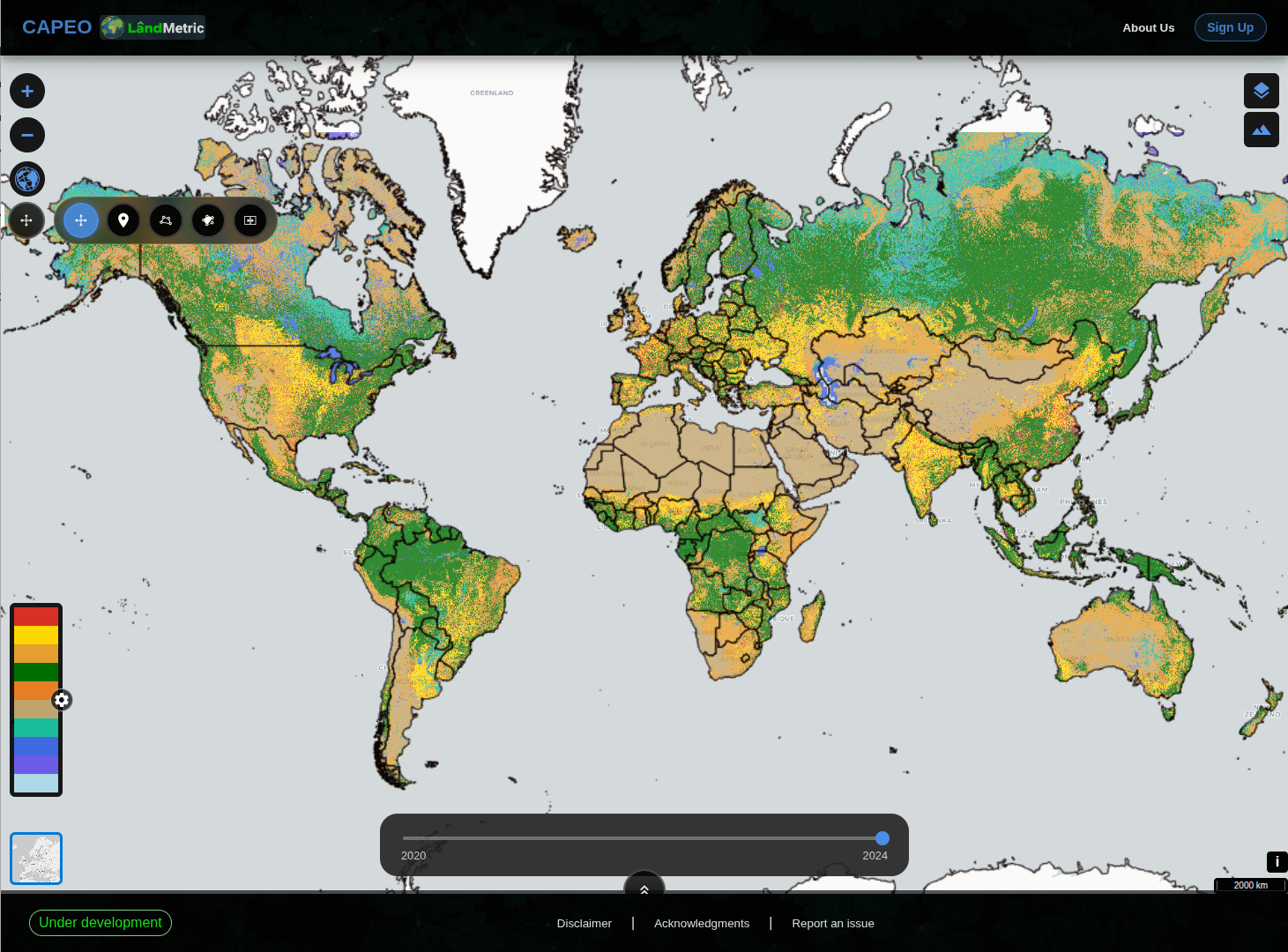
Las herramientas se encuentran detrás de un único icono «Herramientas del mapa» a la izquierda del mapa, que se despliega en una fila de 5 iconos: Arrastrar (predeterminado), Consulta de punto, Seleccionar área, Dibujar área, Comparación de áreas.
En toda esta documentación usamos Cobertura terrestre 30 m y NDVI como ejemplos continuados, aplicados a una unidad administrativa de Indonesia, para mostrar cómo el mismo conjunto de datos soporta varios tipos de análisis en la sección Herramientas.
Consulta de punto
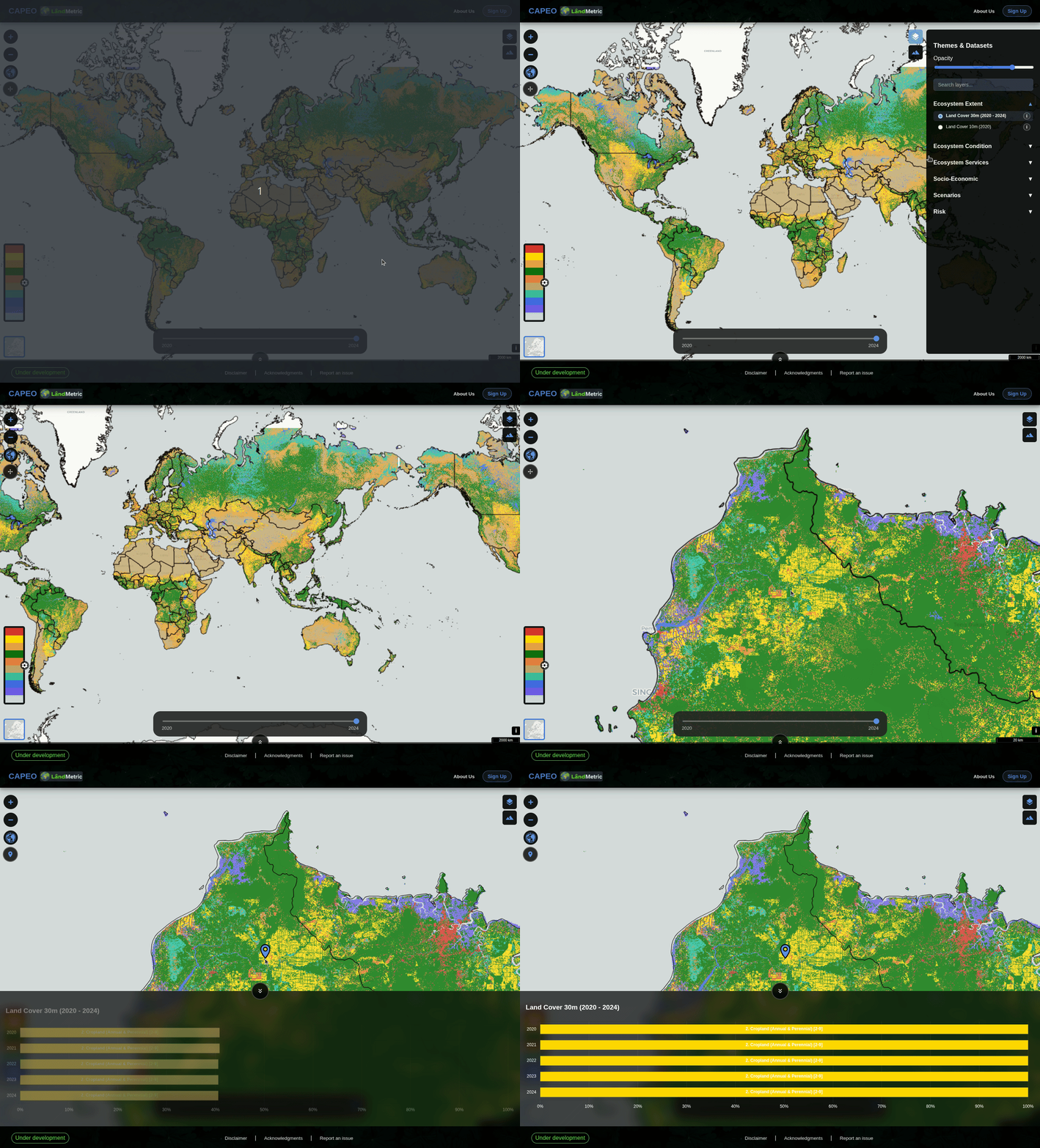
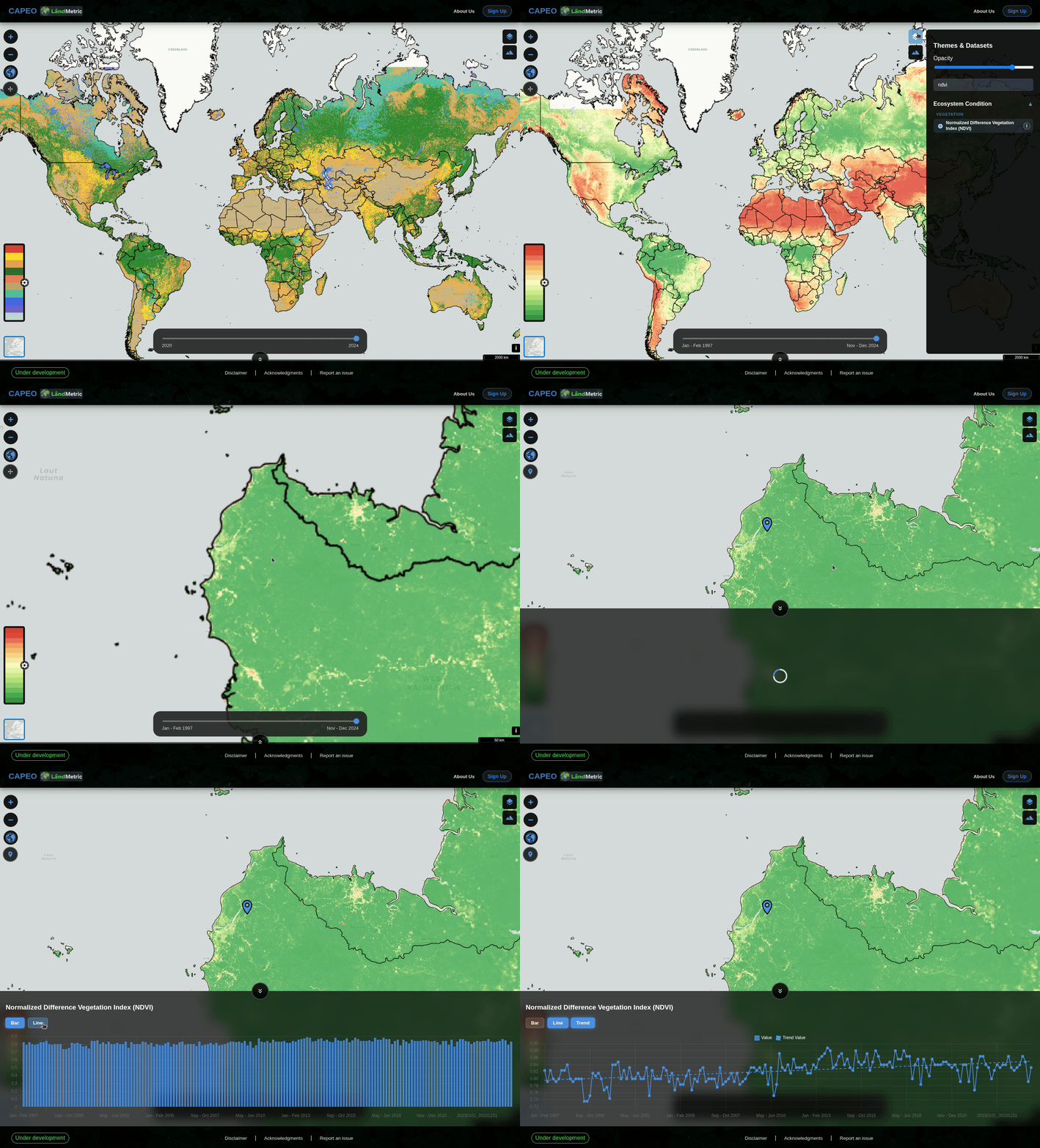
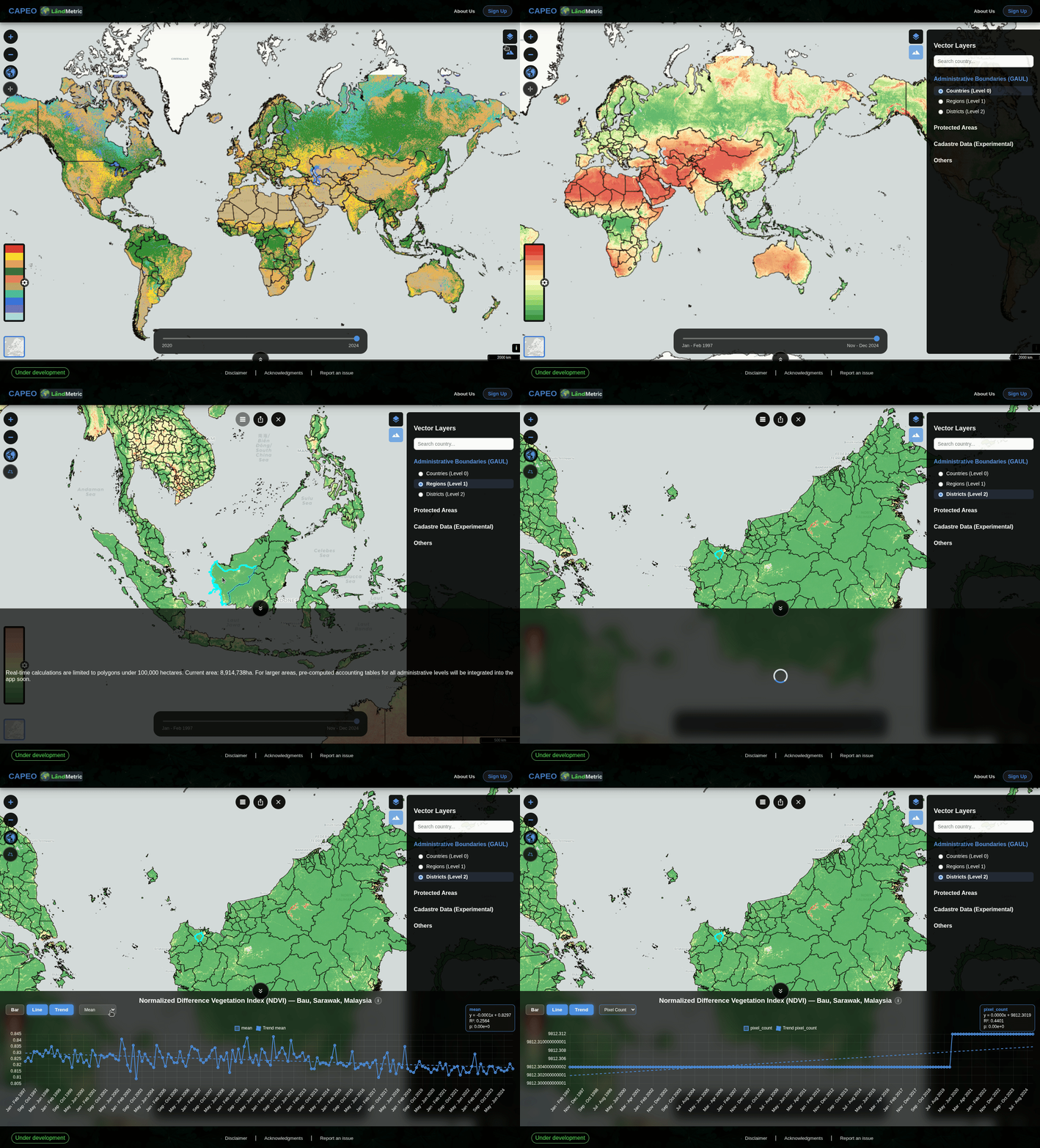
Haga clic en cualquier lugar del mapa para abrir un panel en la parte inferior de la pantalla. El panel muestra los valores de la capa activa en esa ubicación a lo largo de la serie temporal disponible.
Por ejemplo:
- En el mapa Cobertura terrestre 30 m, seleccionar un punto de palma en Indonesia devolvió la clase Cultivos (anuales y perennes) para cada año de 2020 a 2024.
- En el mapa NDVI, seleccionar un punto en Indonesia mostró los datos de la serie temporal disponible como gráfico de barras, gráfico de líneas y análisis de tendencia.
Seleccionar área
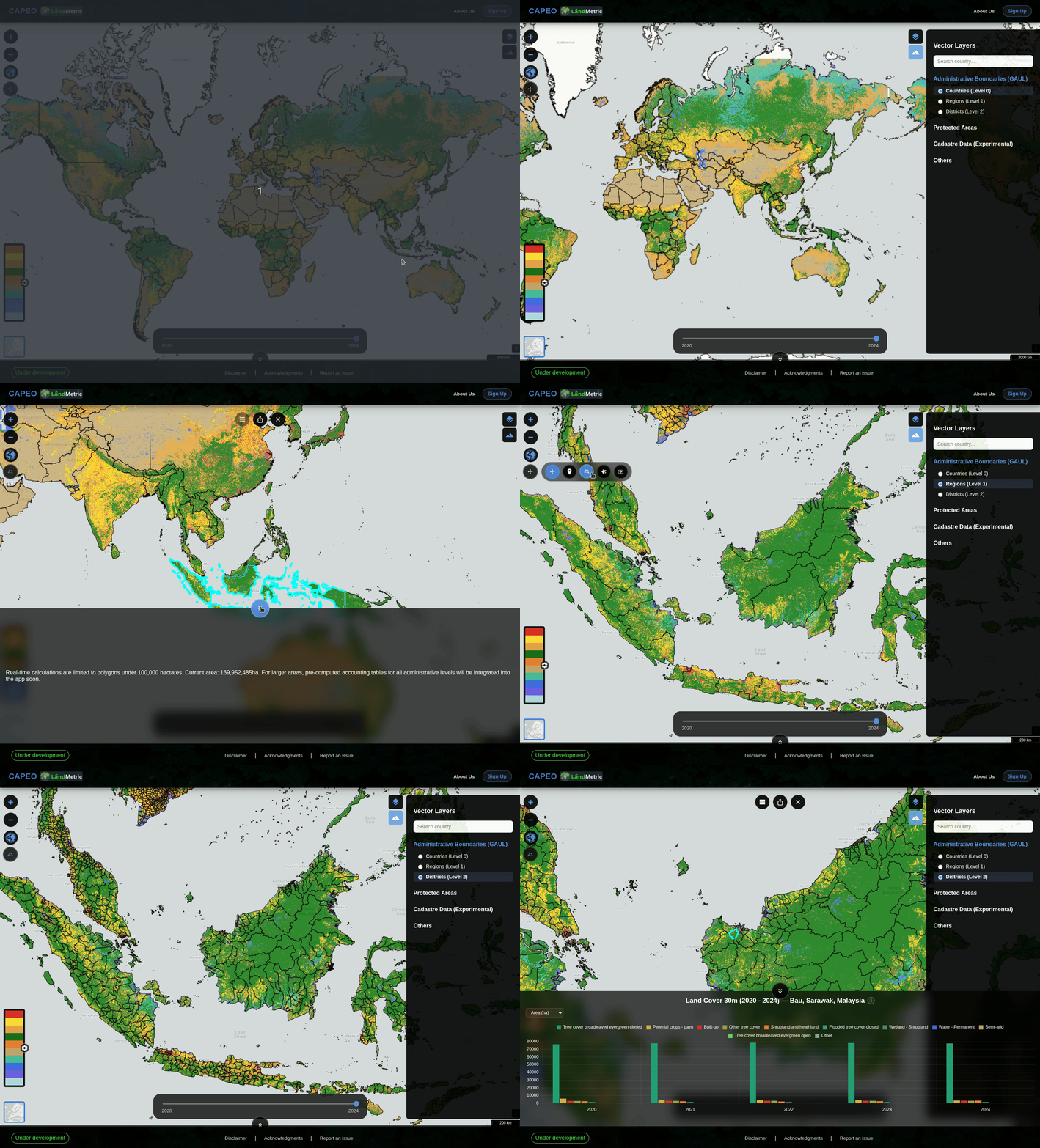
Haga clic en un límite administrativo existente, como un país, provincia o distrito, para seleccionarlo. El área seleccionada se resalta en cian.
Para áreas menores de 100 000 ha, la plataforma calcula las estadísticas de superficie en tiempo real. Para áreas mayores, un mensaje indica que las estadísticas precalculadas estarán disponibles en una versión futura.
Por ejemplo:
- En el mapa Cobertura terrestre 30 m, seleccionar áreas administrativas a nivel de país, provincia o distrito en Indonesia muestra el área cubierta por cada clase de cobertura terrestre para cada año disponible de 2020 a 2024.
- En el mapa NDVI, seleccionar un área en Indonesia muestra los datos de la serie temporal disponible como gráfico de barras, gráfico de líneas y análisis de tendencia para el área seleccionada.
Dibujar área
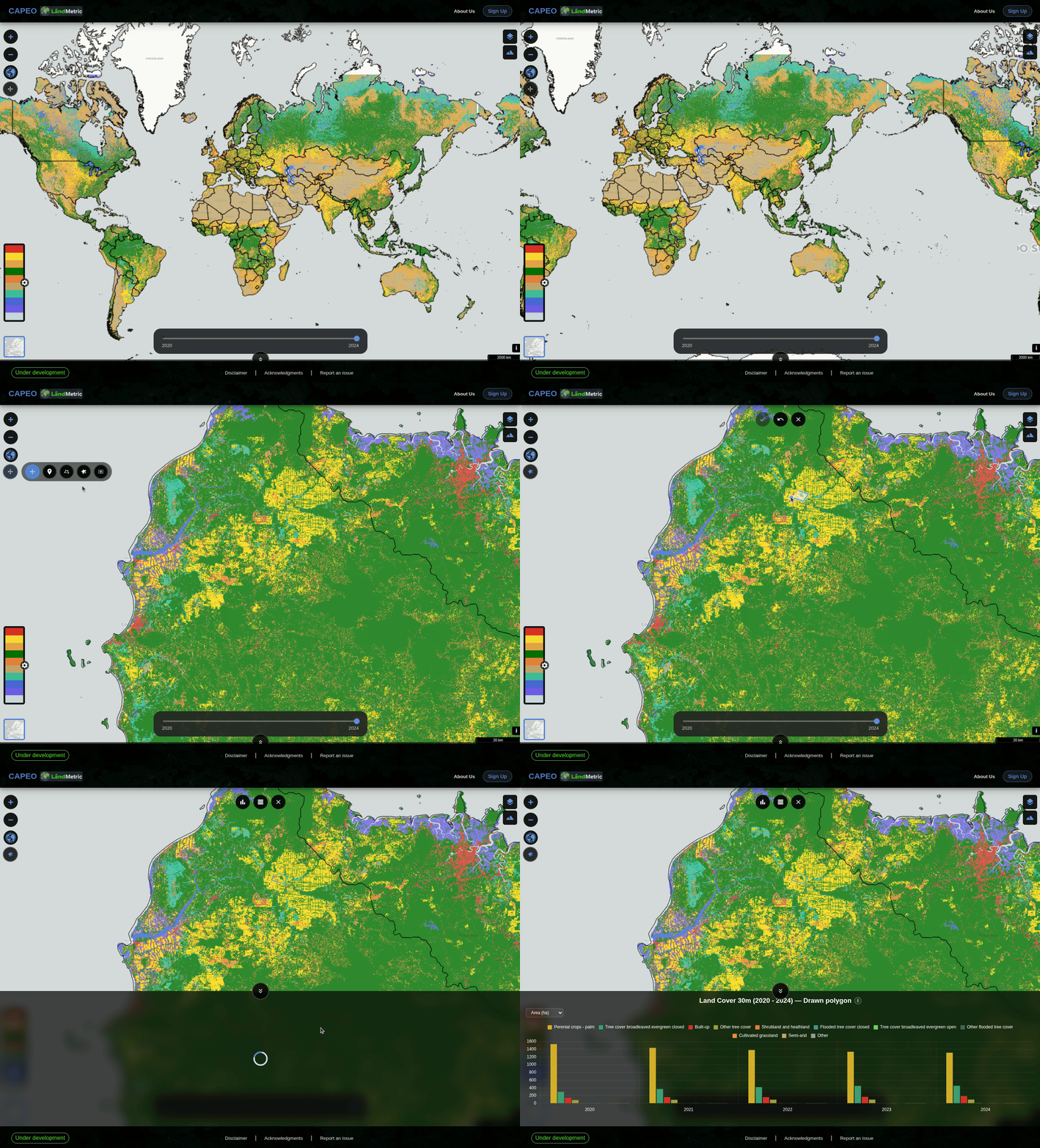
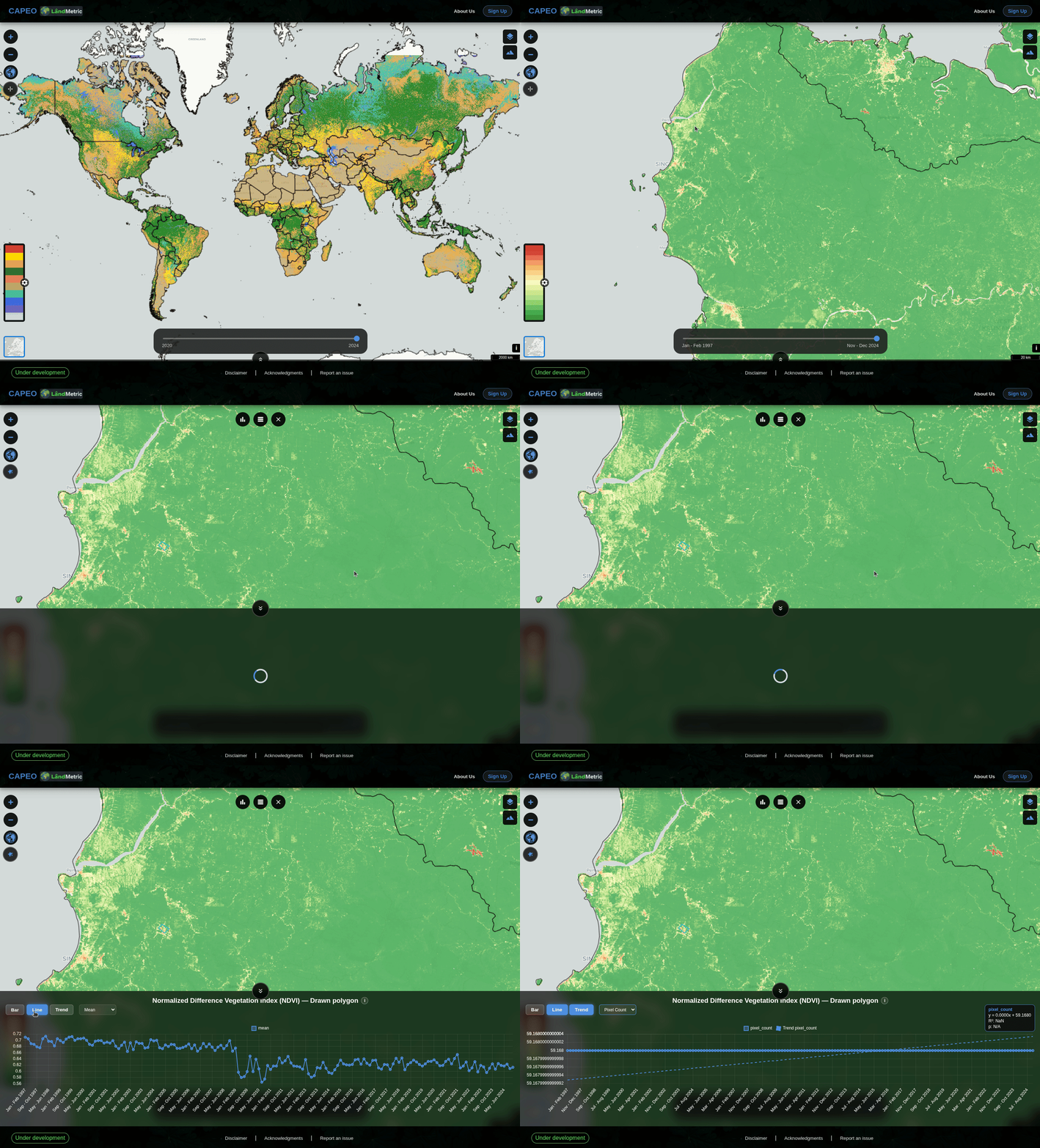
Use la herramienta Dibujar área para crear un polígono personalizado colocando vértices en el mapa. Mientras dibuja, puede:
- Seleccionar Confirmar (✓) para completar el polígono.
- Seleccionar Deshacer (↩) para eliminar el vértice colocado más recientemente.
- Seleccionar Cancelar (✕) para descartar el polígono.
Una vez completado el polígono, la plataforma calcula las mismas estadísticas que la herramienta Seleccionar área, pero para el área dibujada a medida.
Por ejemplo:
- En el mapa Cobertura terrestre 30 m, dibujar un polígono en Indonesia muestra el área cubierta por cada clase de cobertura terrestre dentro del polígono para cada año disponible de 2020 a 2024.
- En el mapa NDVI, dibujar un polígono en Indonesia muestra los datos de la serie temporal disponible como gráfico de barras, gráfico de líneas y análisis de tendencia para el área dibujada.
Comparación de áreas
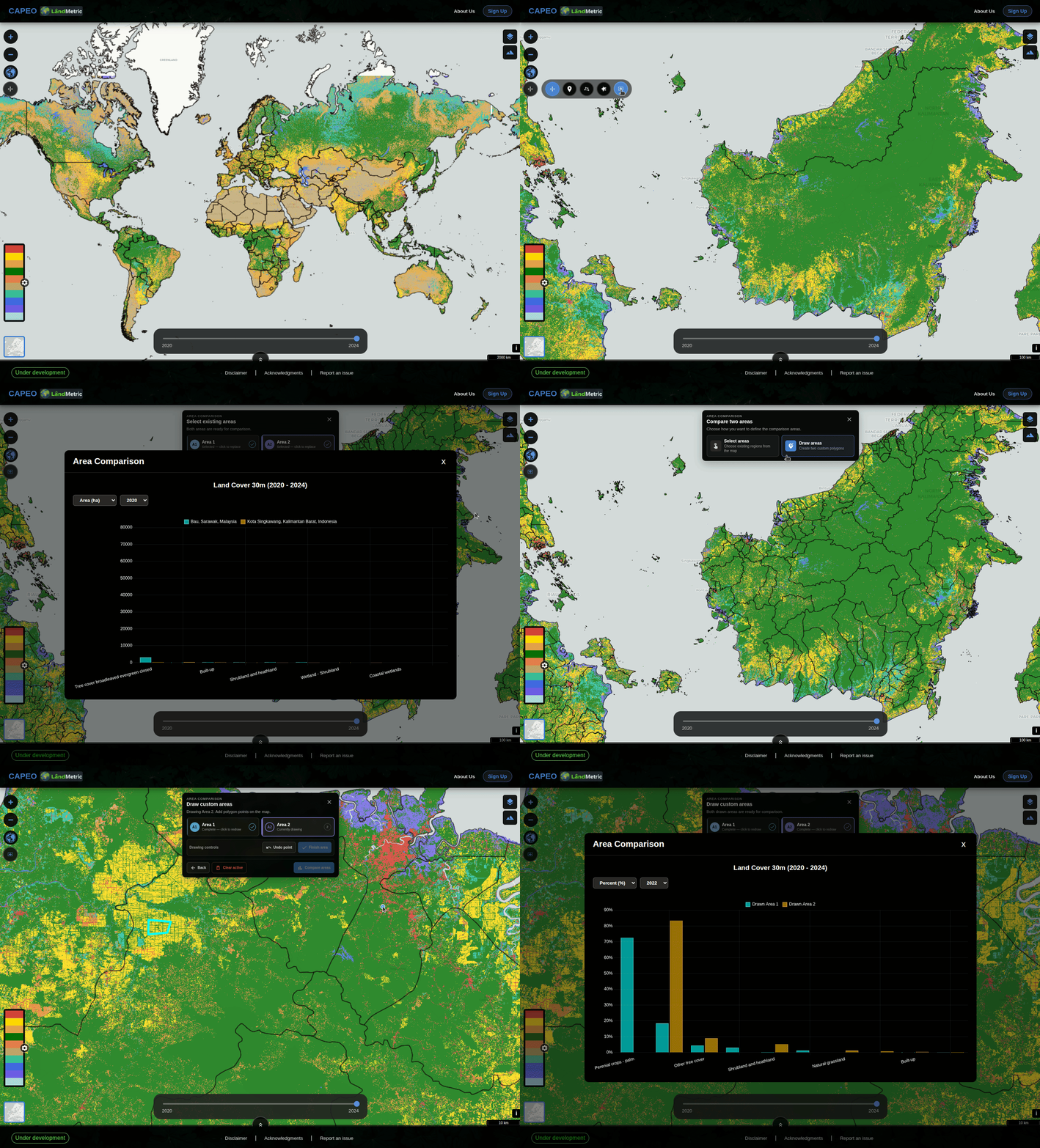
Use la herramienta Comparación de áreas para comparar dos áreas lado a lado. Al abrir la herramienta, elija uno de los siguientes métodos:
- Seleccionar áreas — seleccione dos áreas administrativas existentes.
- Dibujar áreas — dibuje dos polígonos personalizados en el mapa.
Una vez definidas ambas áreas, haga clic en Comparar áreas para mostrar gráficas y tablas comparativas de la capa de mapa activa.
Por ejemplo:
- En el mapa Cobertura terrestre 30 m, seleccione dos áreas administrativas menores de 100 000 ha, o dibuje dos áreas de interés personalizadas. Las áreas se resaltan como Área 1 y Área 2, y los resultados comparan el área cubierta por cada clase de cobertura terrestre en todos los años disponibles.
- En el mapa NDVI, seleccione dos áreas administrativas o dibuje dos polígonos personalizados. Los resultados comparan las series temporales de ambas áreas usando gráficos de barras, gráficos de líneas y análisis de tendencia.
Siguiente: Integración de datos →