Integración con QGIS
QGIS ofrece un complemento llamado Omec Plugin que permite a los usuarios acceder a los servicios STAC de LandMetric. Este complemento está diseñado para proporcionar un acceso sencillo a OEMC y otros servicios STAC, lo que permite a diferentes comunidades de usuarios acceder a diversas capas espaciales y realizar análisis integrados y personalizados en un entorno de código abierto.
En lugar de descargar las capas espaciales individualmente y cargarlas manualmente en QGIS, puede utilizar este complemento para simplificar el proceso.
Instalar Omec Plugin
Antes de usar el complemento, debe instalarlo en QGIS.
Vaya a Complementos en el menú superior y seleccione Administrar e instalar complementos. Esto abrirá la ventana de gestión de complementos, donde puede buscar e instalar complementos de QGIS. 
Escriba Omec Plugin en el campo de búsqueda. Una vez que lo encuentre, puede ver su descripción y otra información. Haga clic en Instalar complemento en la esquina inferior derecha para instalarlo. Una vez que la instalación esté completa, haga clic en Cerrar.
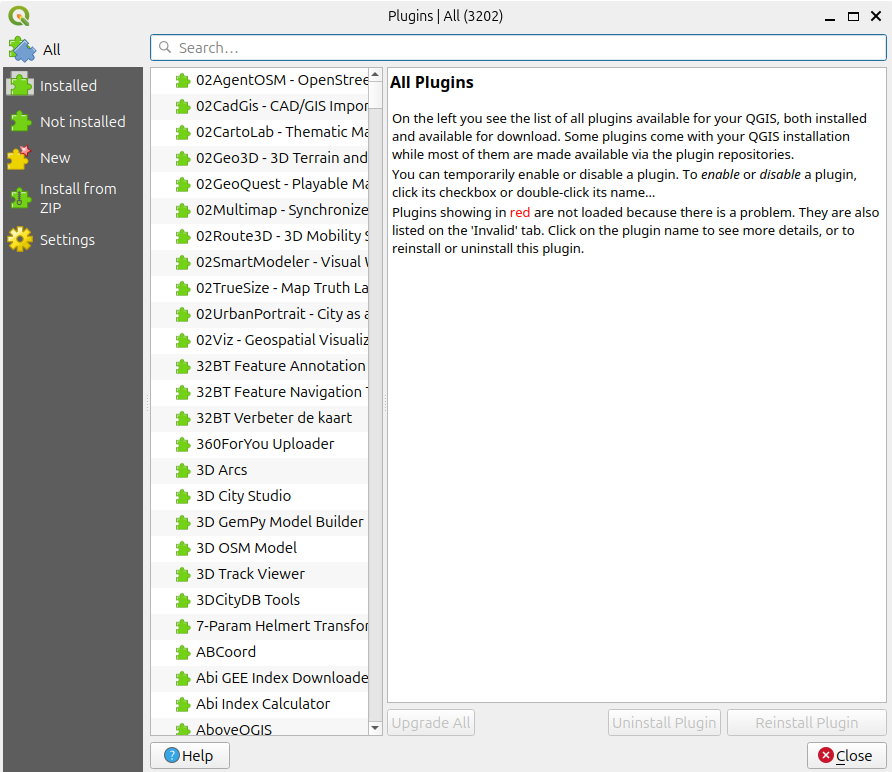
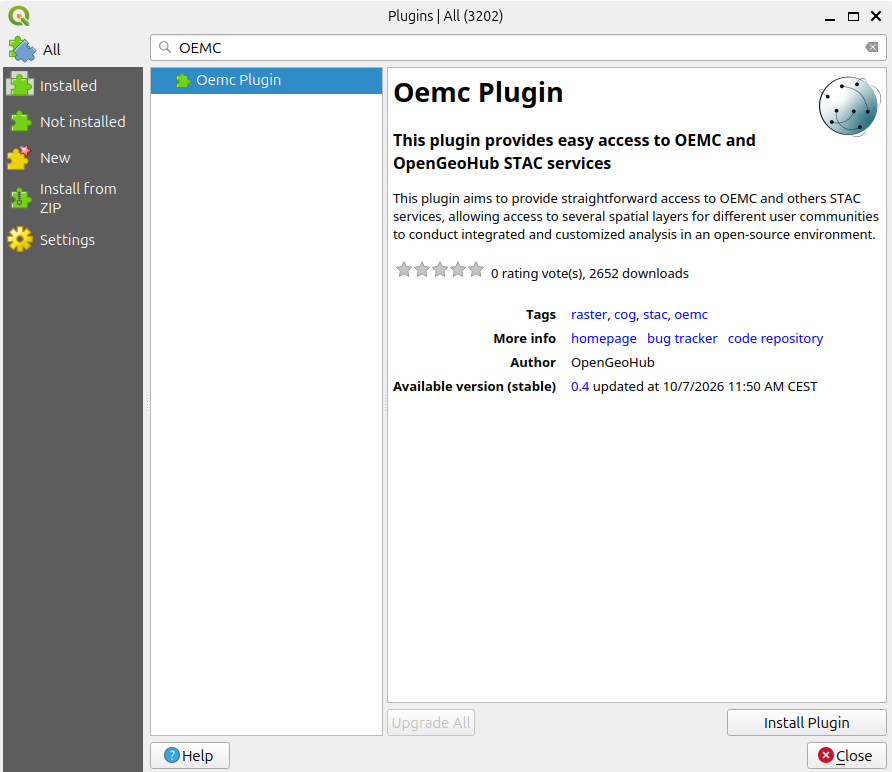
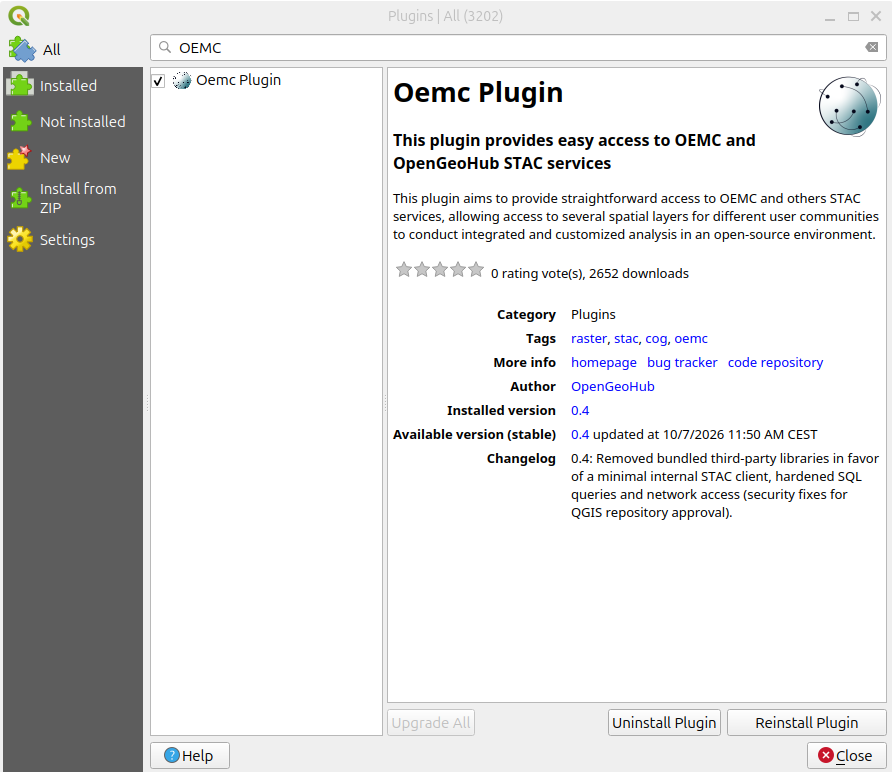
Después de la instalación exitosa, debería ver el icono de Omec Plugin en la barra de herramientas de QGIS. 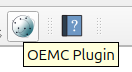
Acceder a datos con Omec Plugin
Haga clic en el icono de Omec Plugin para abrir el panel del complemento. Haga clic derecho en Catálogo para ver los servicios disponibles. El complemento no solo es compatible con LandMetric, sino también con otros servicios STAC. 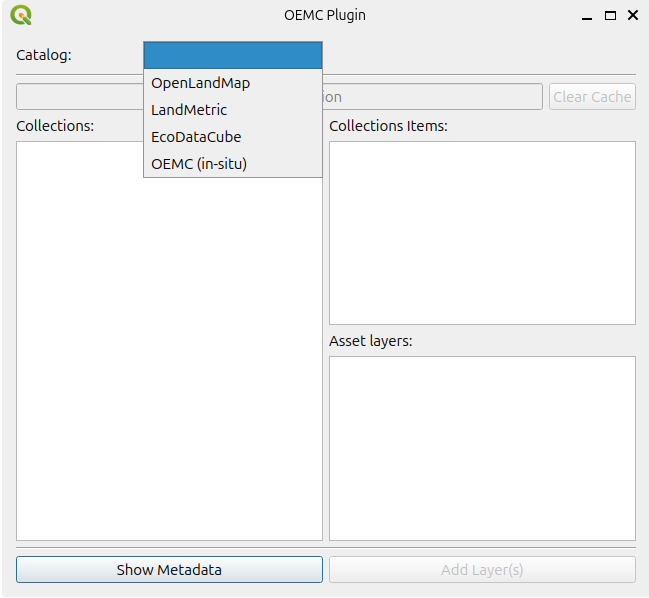
Seleccione LandMetric para explorar todas las capas espaciales disponibles a través del servicio STAC de LandMetric. 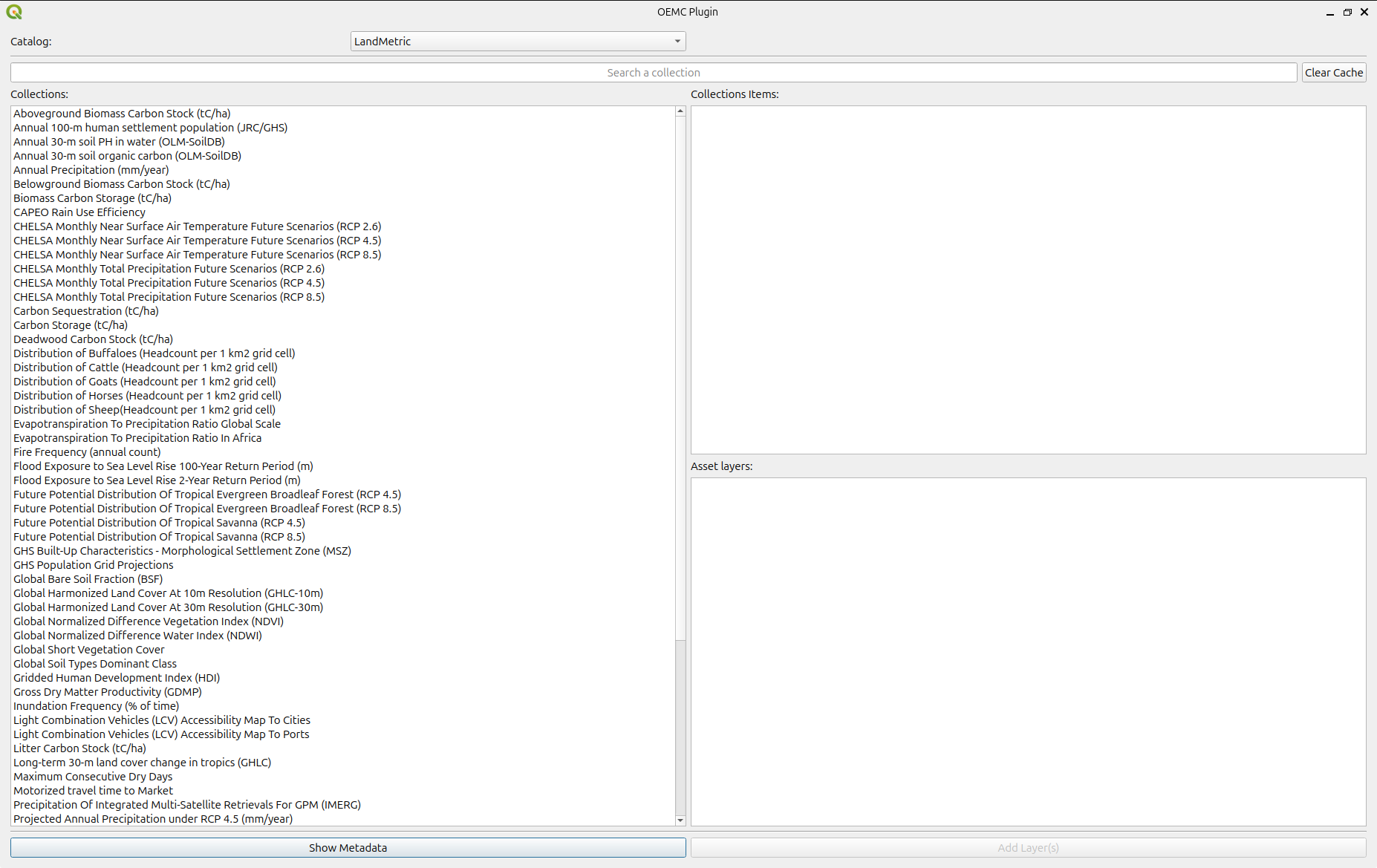
Tomemos Stock de carbono de biomasa sobre el suelo (tC/ha) como ejemplo.
Seleccione esta capa del catálogo. Si desea explorar sus metadatos, haga clic en Mostrar metadatos en la parte inferior del panel. Esto mostrará información detallada sobre la capa seleccionada. 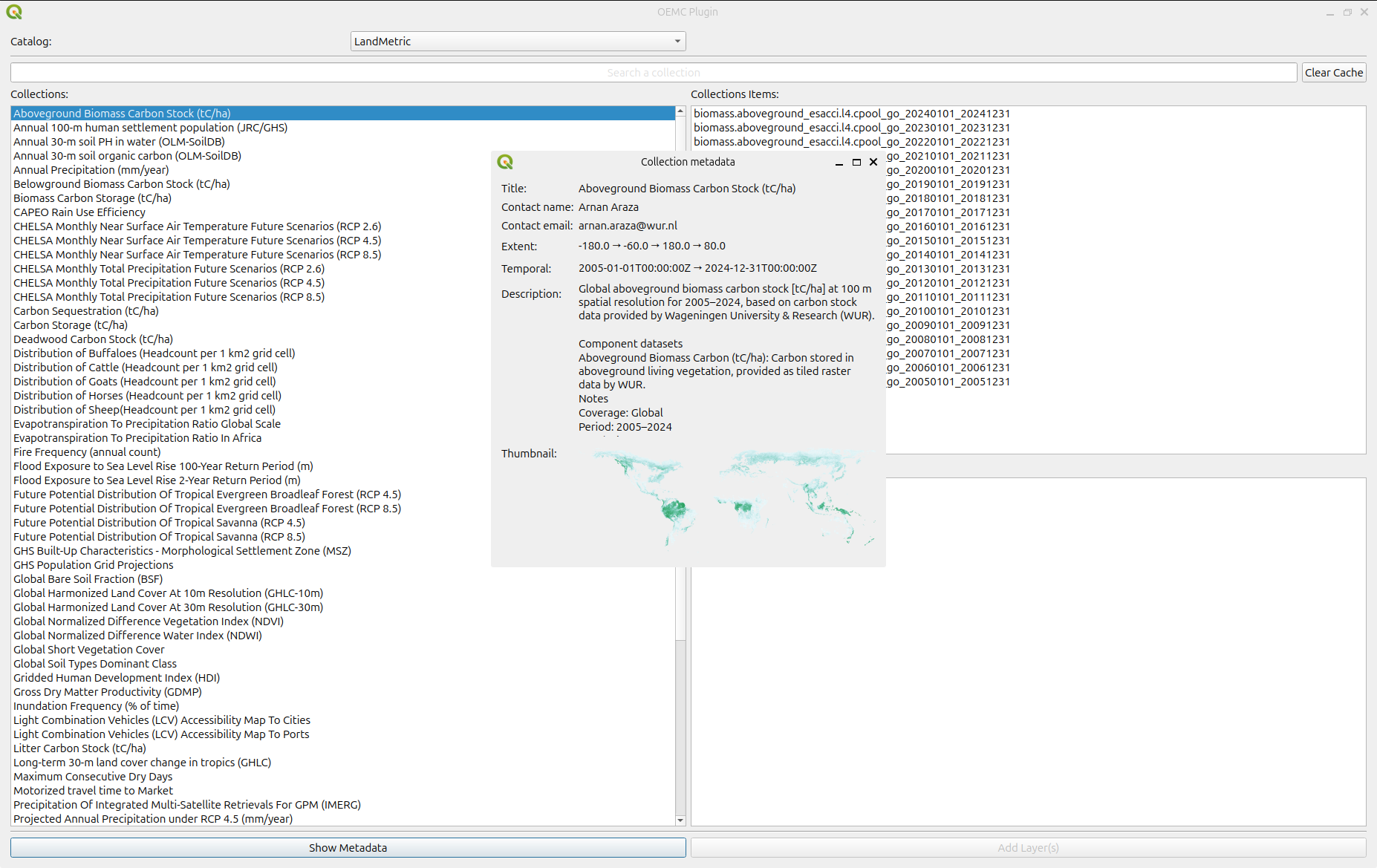
Dado que este conjunto de datos contiene datos de varios años, puede seleccionar los años que le interesen y hacer clic en Añadir capas. Las capas seleccionadas aparecerán entonces en su proyecto de QGIS. Se agrupan automáticamente y se cargan con estilos predefinidos. 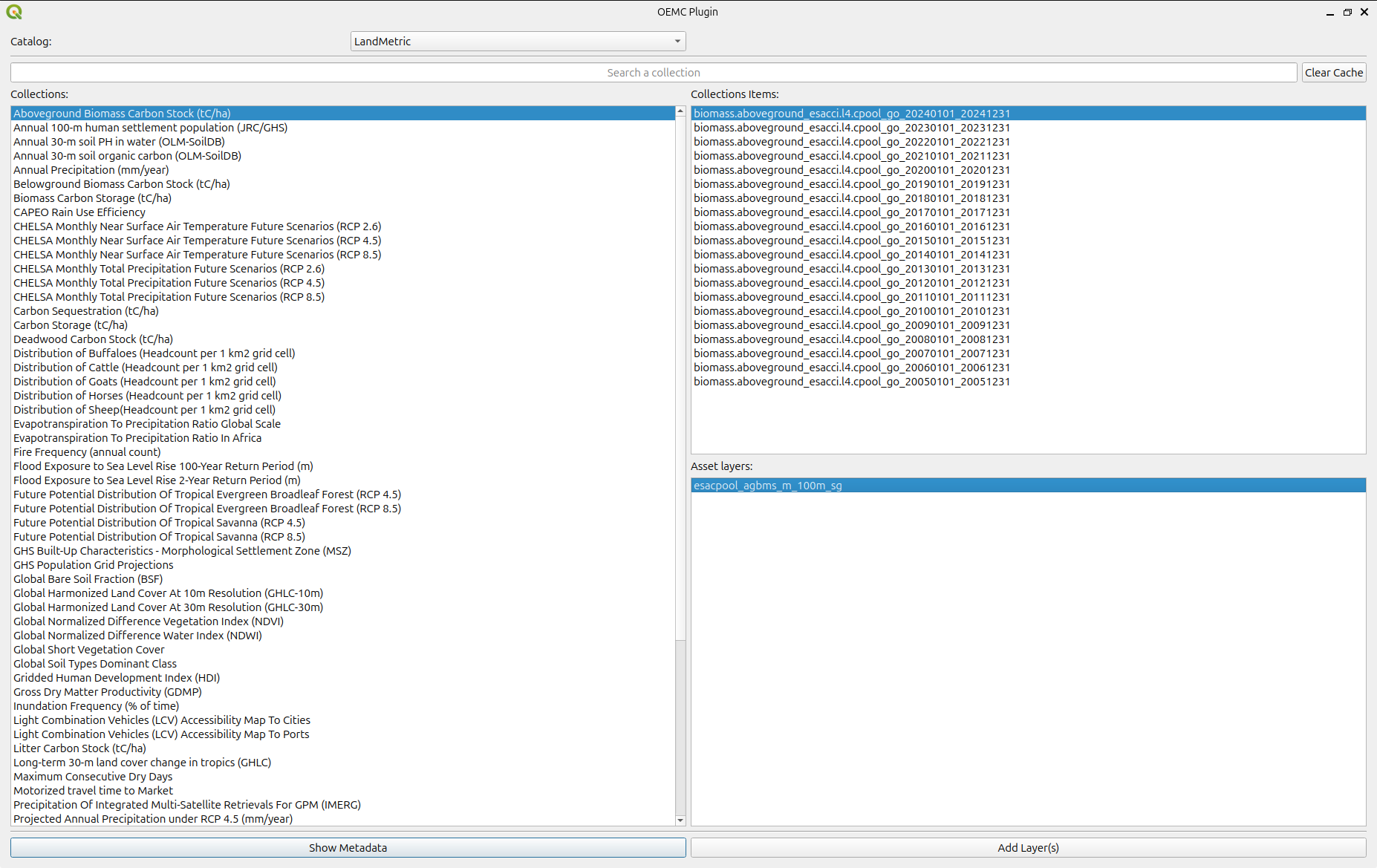
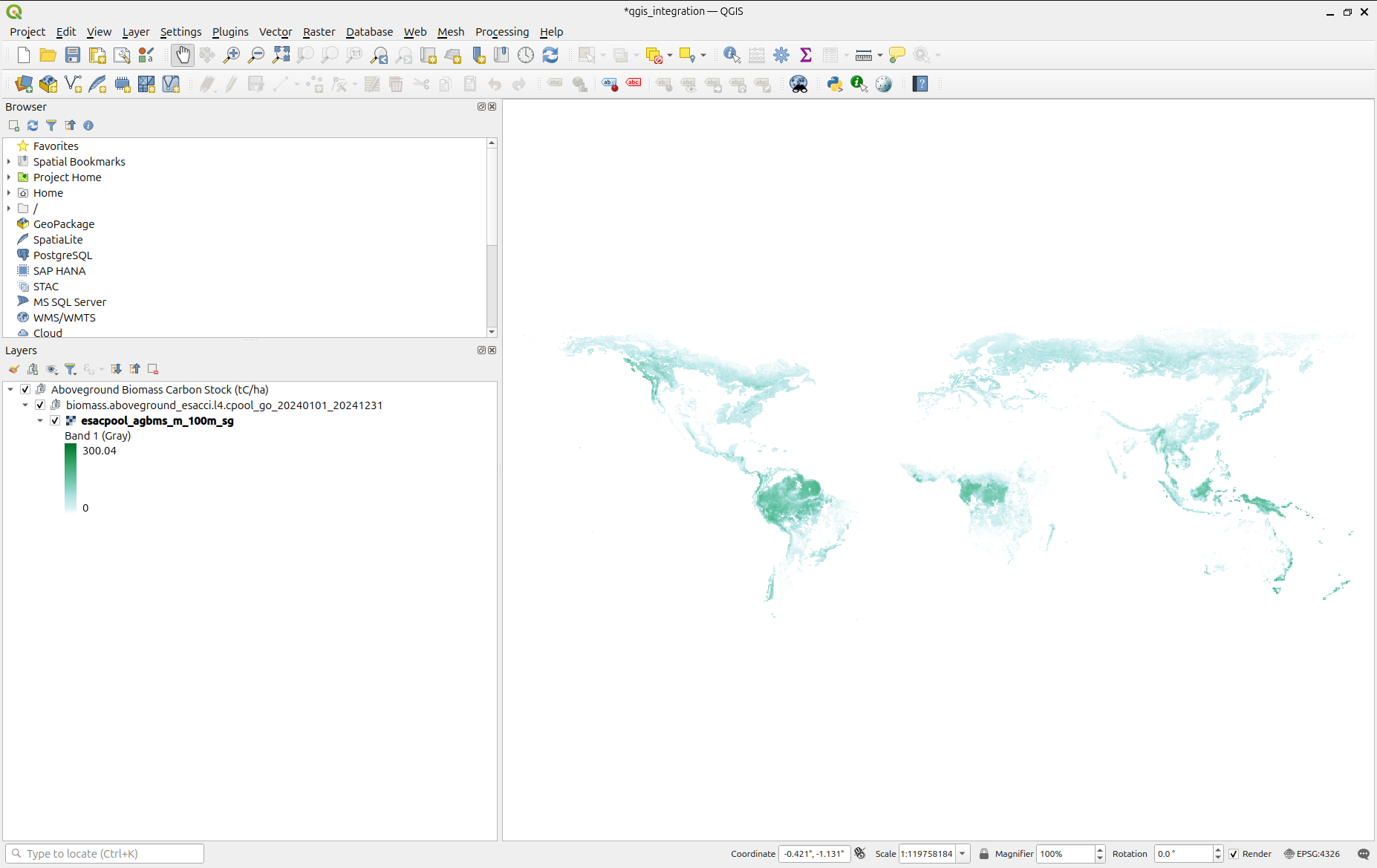
Recortar raster por extensión
La mayoría de las capas raster disponibles a través de los servicios STAC tienen cobertura global. Si solo le interesa un área de estudio más pequeña, puede recortar el raster a su área de interés.
En QGIS, puede recortar una capa raster utilizando ya sea un límite poligonal o una extensión rectangular. Si ya tiene un polígono que define su área de estudio, puede cargarlo en QGIS y usarlo para recortar el raster.
En este ejemplo, demostraremos cómo recortar un raster utilizando una extensión rectangular.
Primero, seleccione la capa raster que desea recortar en el panel de Capas.
Utilice la herramienta Lupa  en la barra de herramientas de QGIS para hacer zoom a su área de interés.
Por ejemplo, centrémonos en un área de Sudamérica. 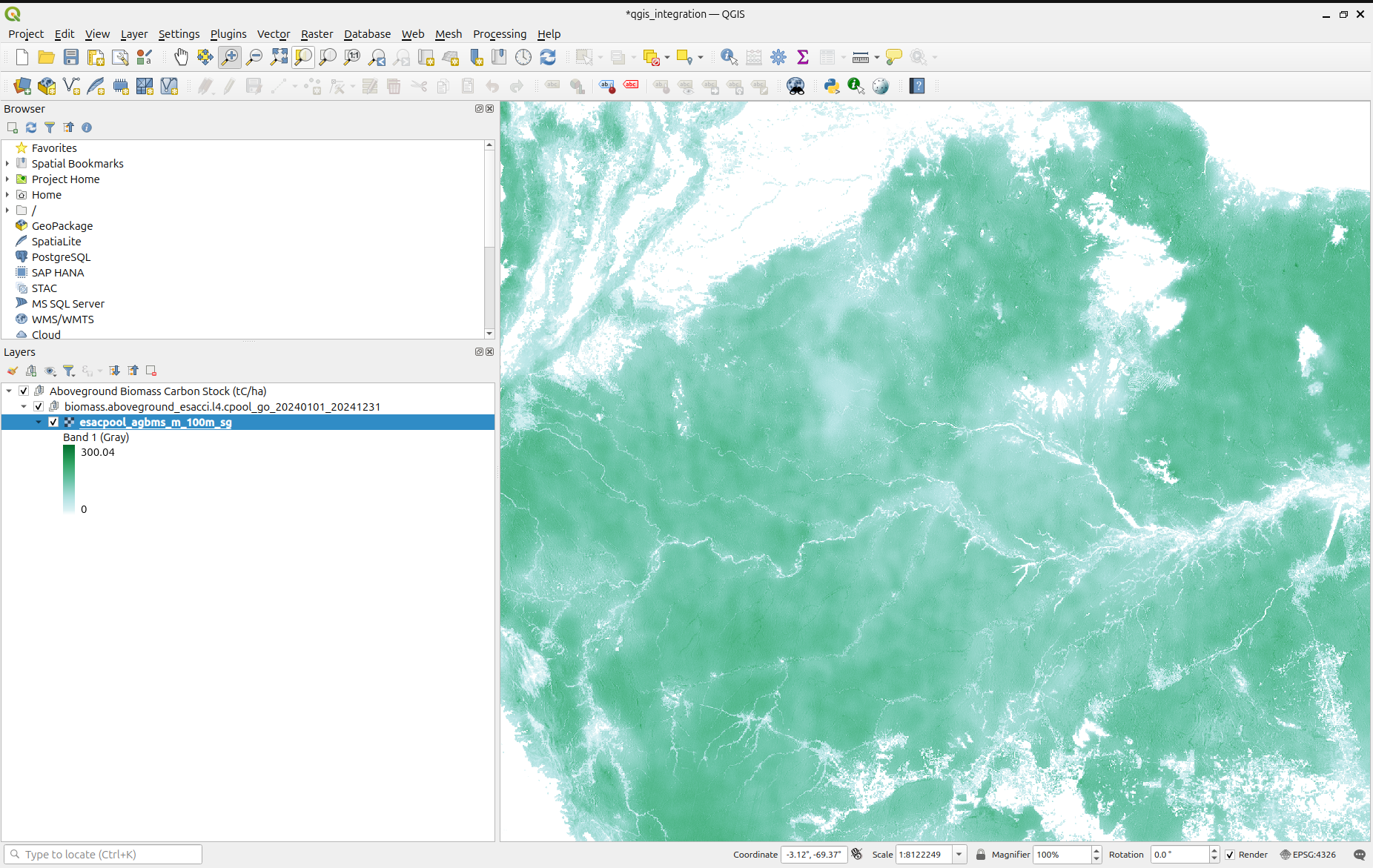
A continuación, vaya a Raster → Extracción → Recortar raster por extensión. 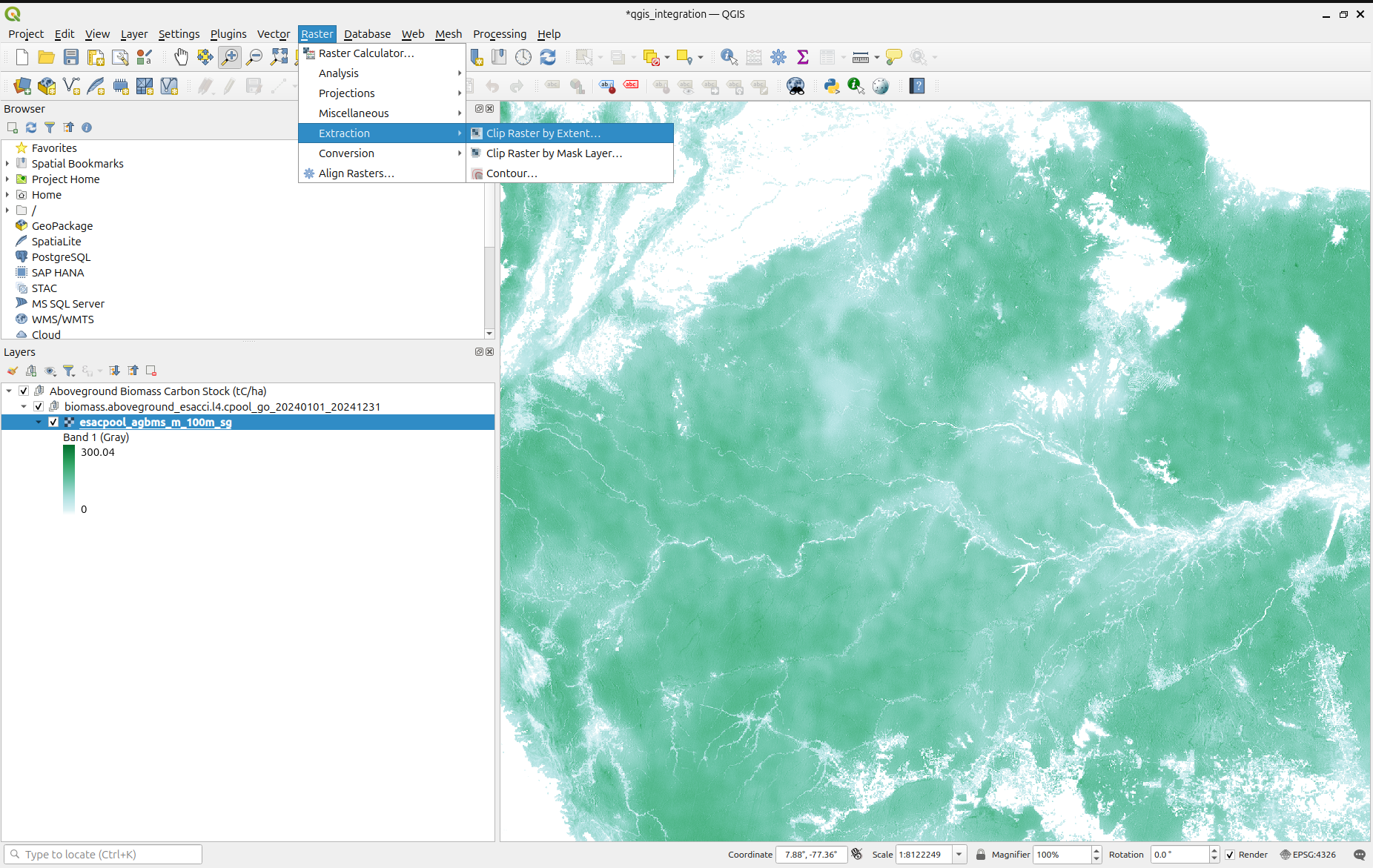
Esto abrirá la herramienta Recortar raster por extensión.
Asegúrese de que la Capa de entrada esté configurada como el raster que desea recortar.
Bajo Extensión de recorte, haga clic en el menú desplegable. Verá varias opciones:
-Dibujar en lienzo: Dibuje manualmente una extensión rectangular en el mapa.
-Calcular desde capa: Utilice el cuadro delimitador de una capa existente.
-Usar extensión del lienzo del mapa: Utilice la extensión del mapa actualmente visible, donde esta opción esté disponible.
En este ejemplo, utilizaremos Dibujar en lienzo para definir nuestra extensión de recorte manualmente.
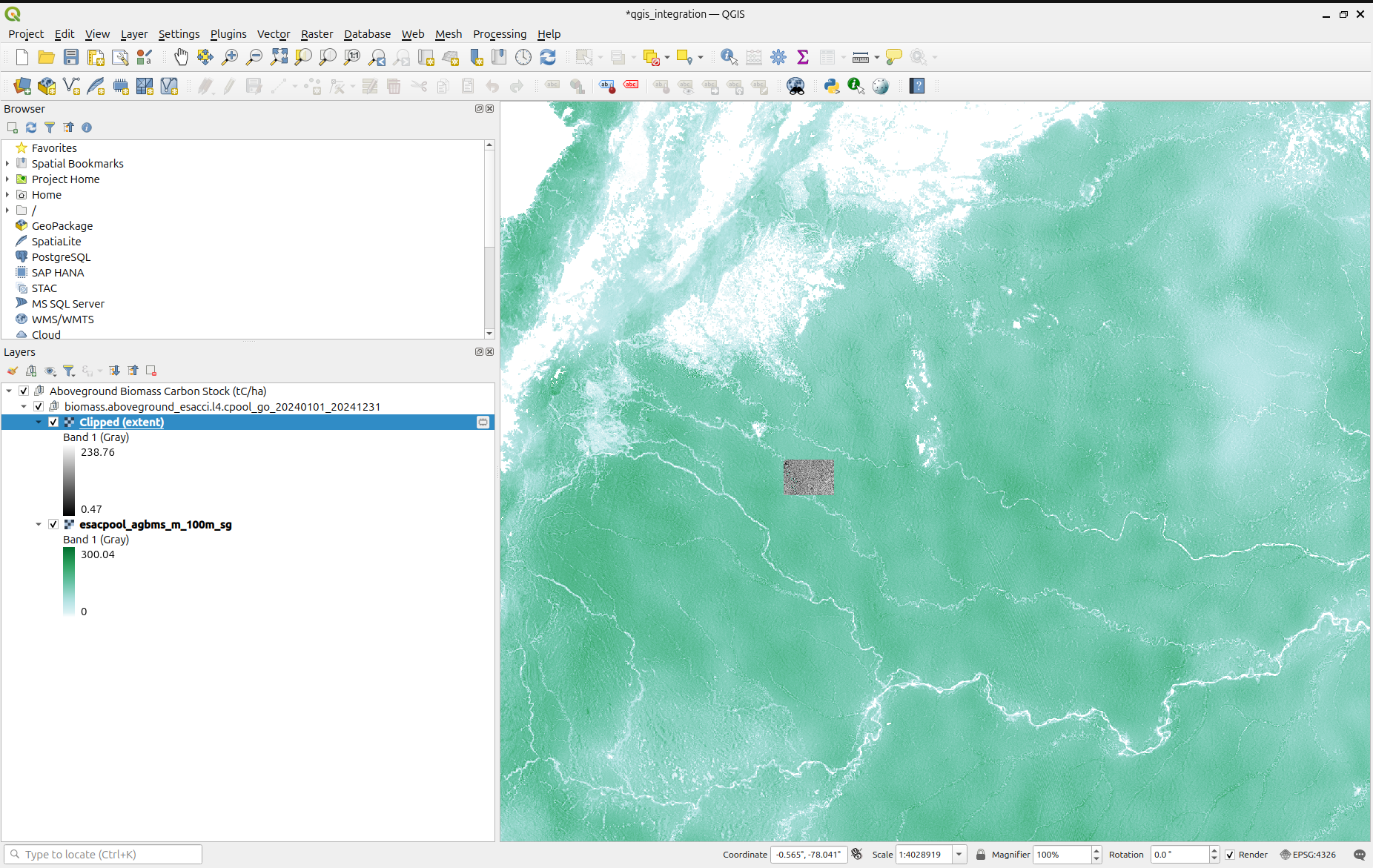
Dibuje un rectángulo sobre su área de interés y luego haga clic en Ejecutar.
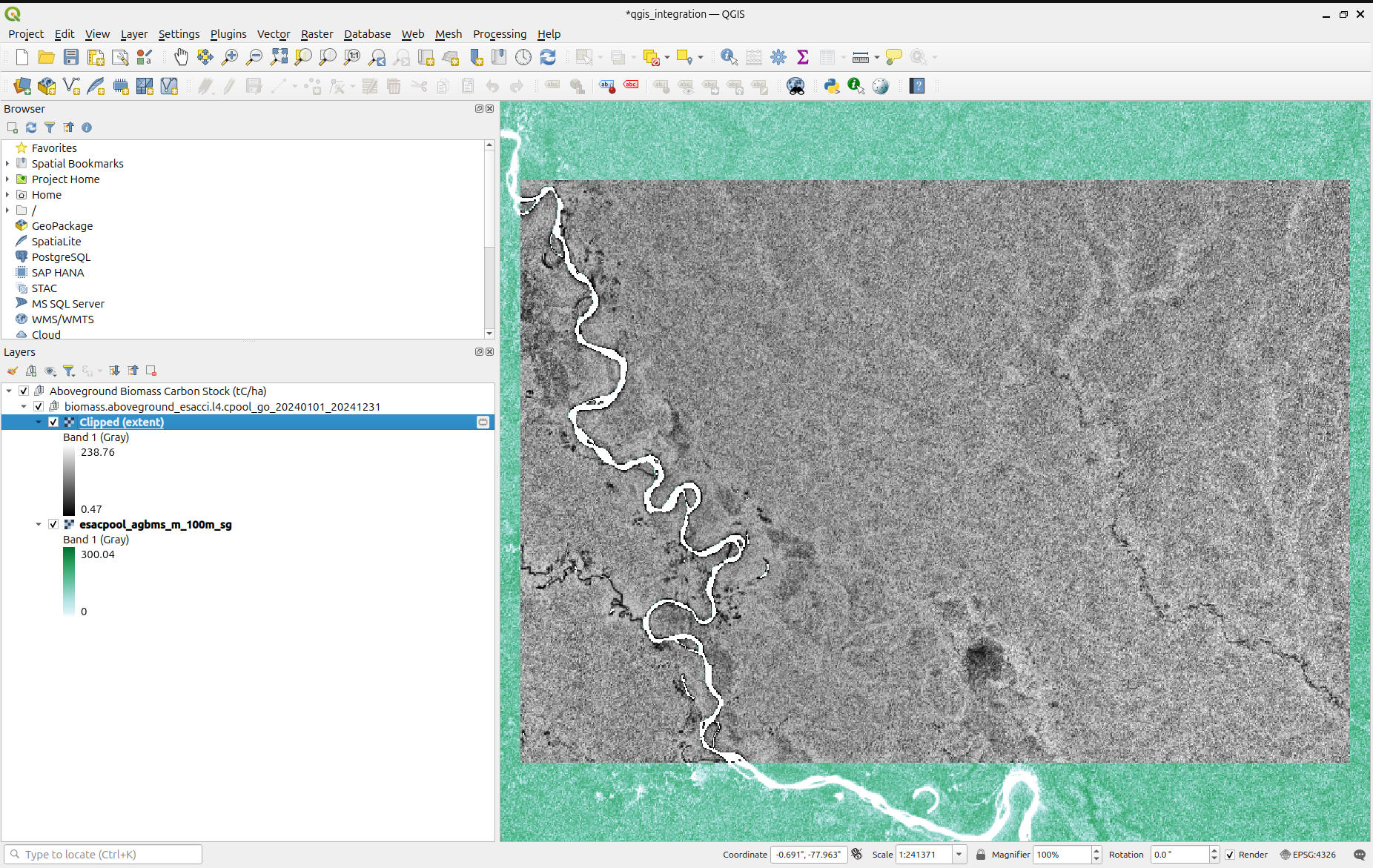
Una vez que el proceso esté completo, una nueva capa raster recortada a su extensión seleccionada aparecerá en QGIS.
También puede ajustar la simbología del raster recortado para personalizar su apariencia. 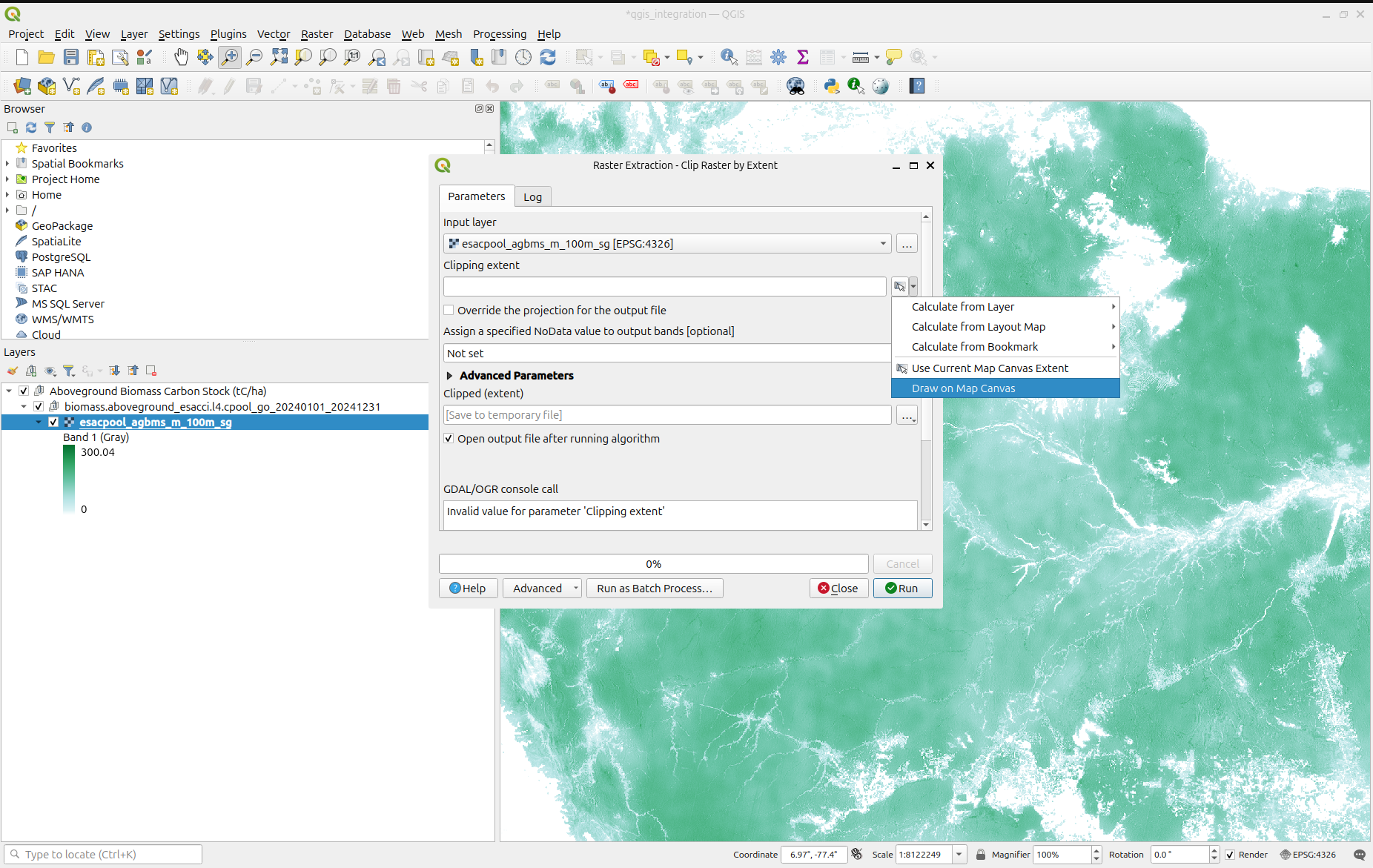
Siguiente: Ejemplos de análisis →