Consulta de ponto, Selecionar área, Desenhar área e Comparação de áreas
Menu de ferramentas
As ferramentas ficam atrás de um único ícone «Ferramentas do mapa» à esquerda do mapa, que se expande em uma linha de 5 ícones: Arrastar (padrão), Consulta de ponto, Selecionar área, Desenhar área, Comparação de áreas.
Ao longo desta documentação, usamos Cobertura da terra 30 m e NDVI como exemplos correntes, aplicados a uma unidade administrativa na Indonésia, para mostrar como o mesmo conjunto de dados suporta vários tipos de análise na seção Ferramentas.
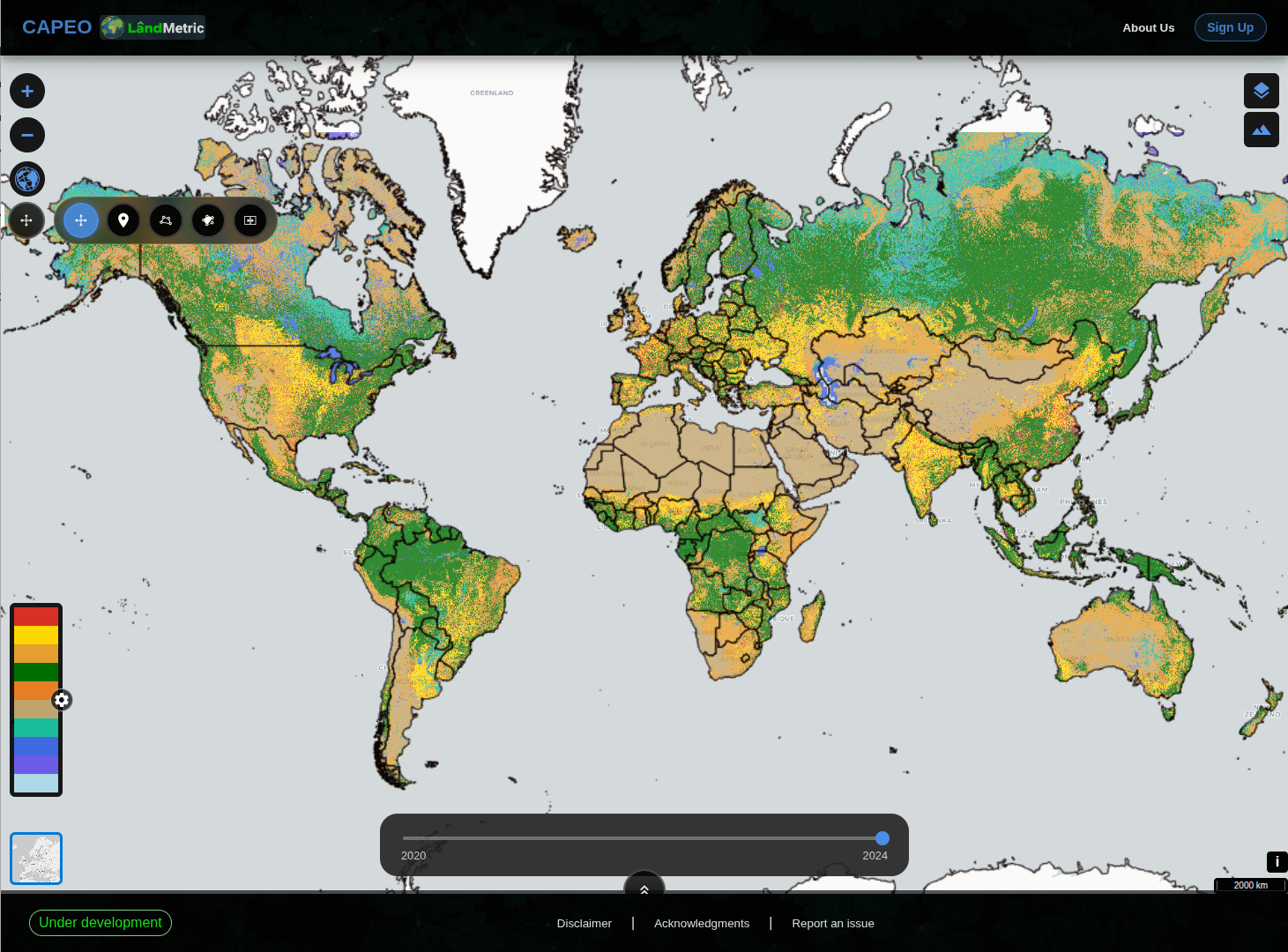
Consulta de ponto
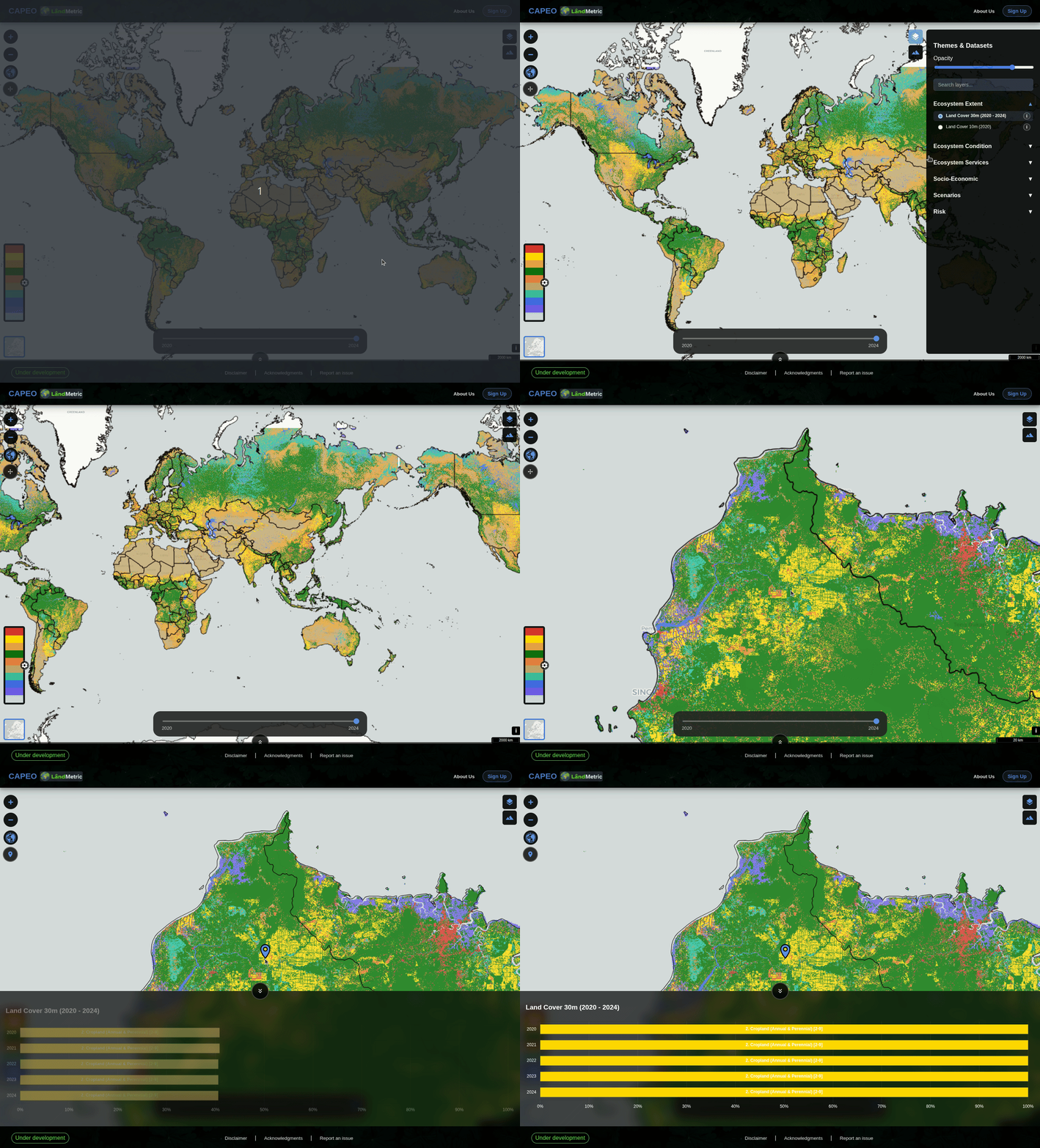
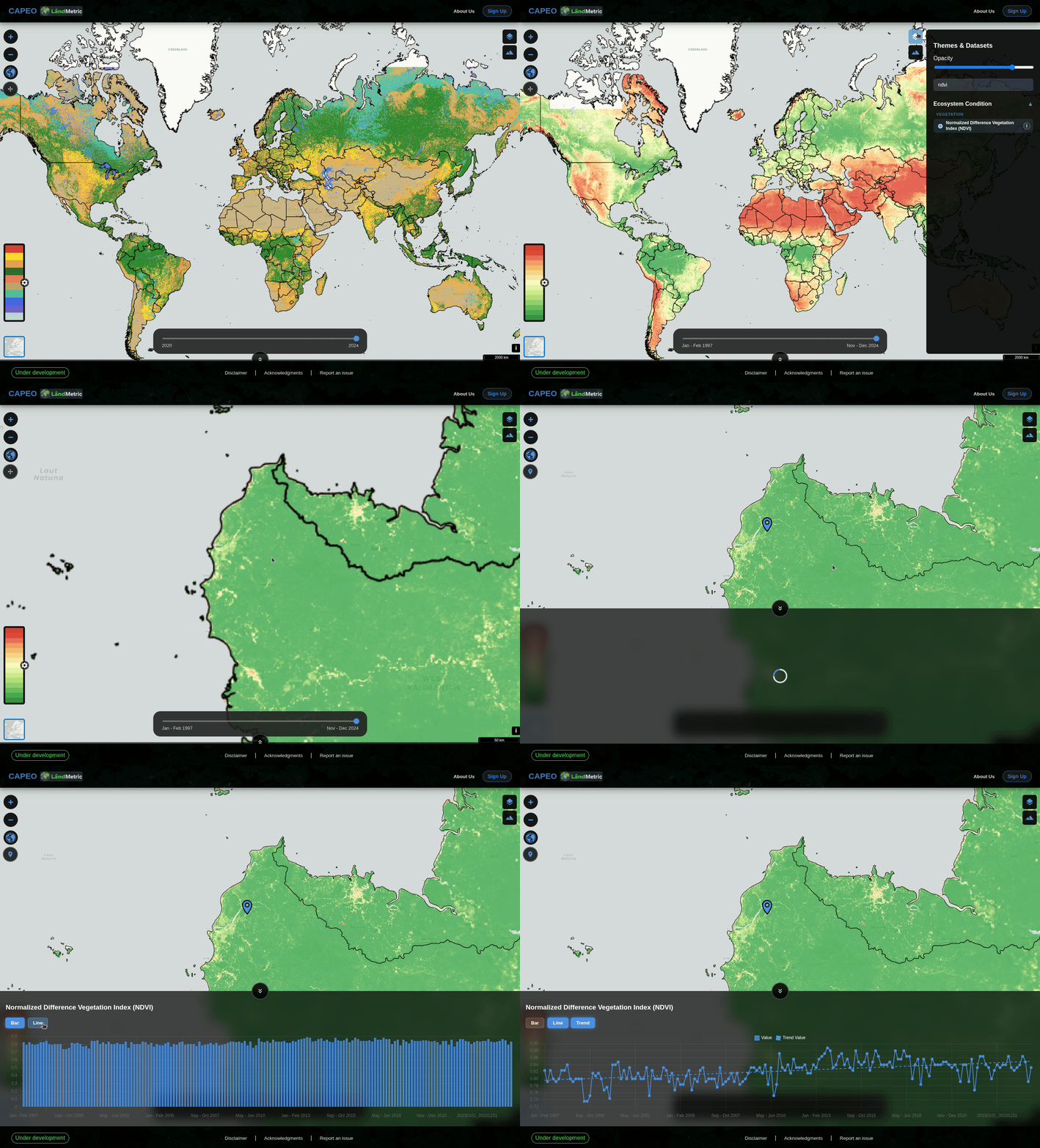
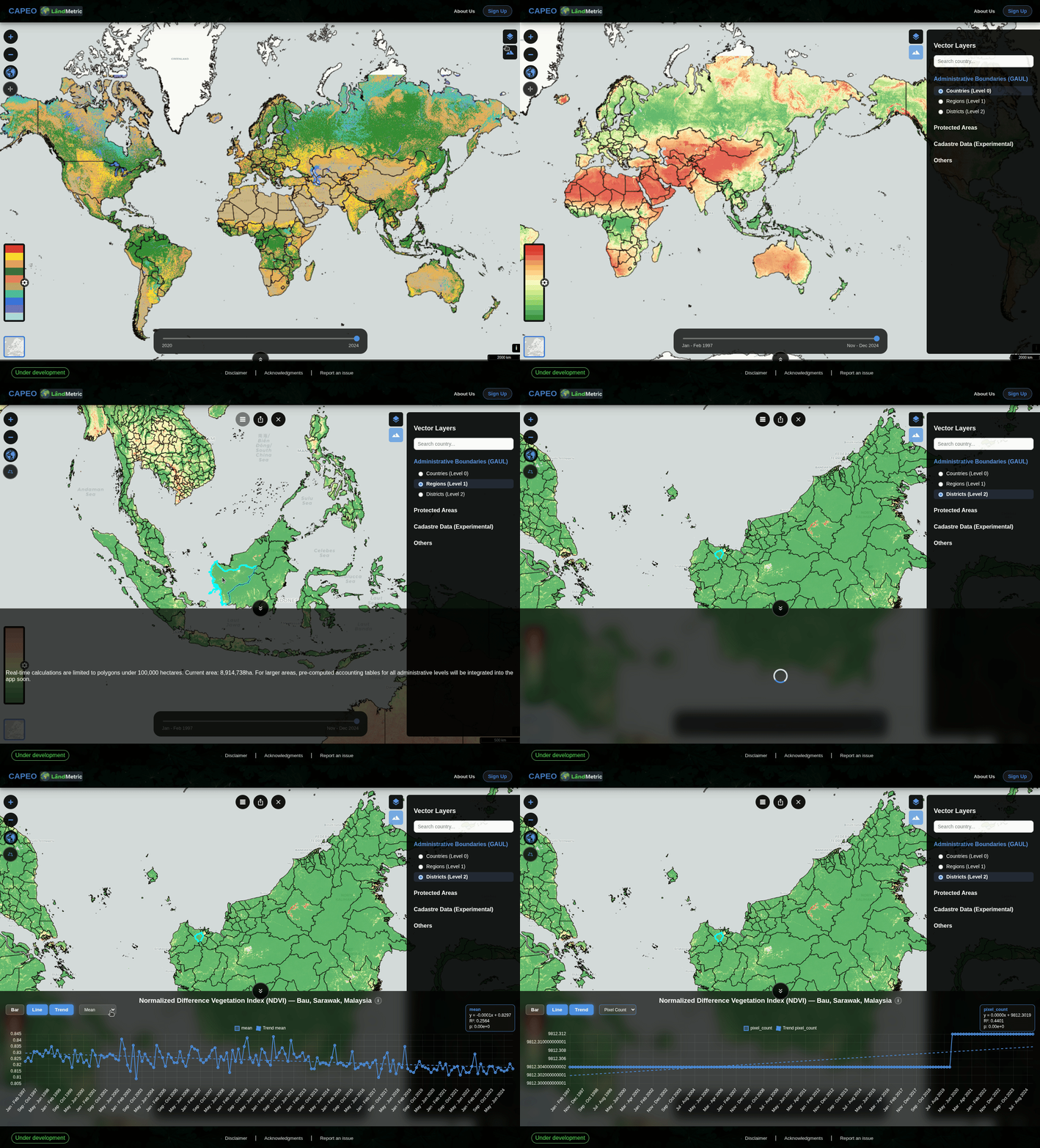
Clique em qualquer local no mapa selecionado para abrir um painel na parte inferior da tela. O painel exibe os valores da camada ativa naquele local ao longo da série temporal disponível.
Por exemplo:
- No mapa Cobertura da terra 30 m, selecionar um ponto de palma na Indonésia retornou a classe Culturas (anuais e perenes) para cada ano de 2020 a 2024.
- No mapa NDVI, selecionar um ponto na Indonésia exibiu os dados da série temporal disponível como gráfico de barras, gráfico de linhas e análise de tendência.
Selecionar área
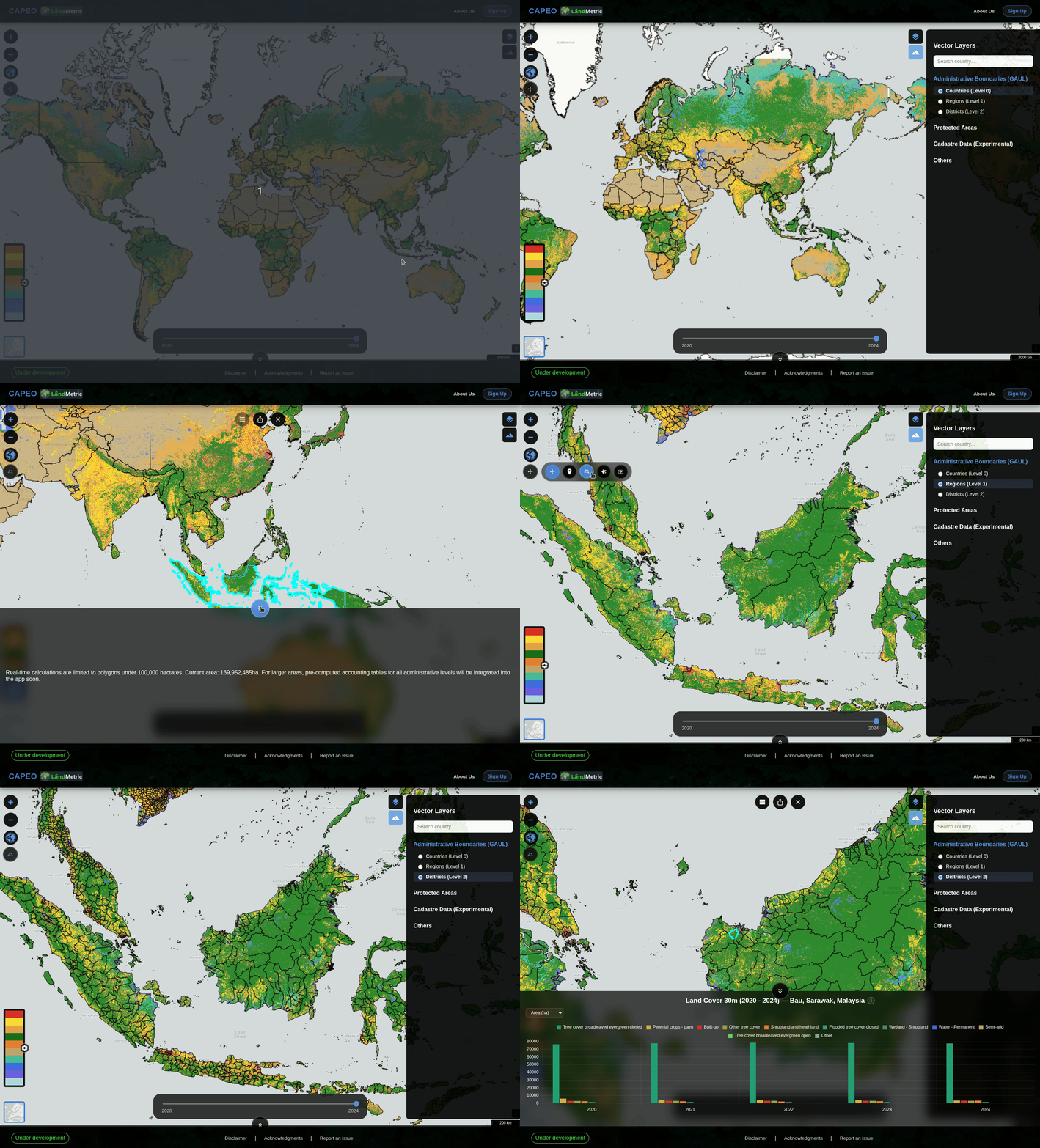
Clique em um limite administrativo existente, como um país, província ou distrito, para selecioná-lo. A área selecionada é destacada em ciano.
Para áreas menores que 100.000 ha, a plataforma calcula as estatísticas de área em tempo real. Para áreas maiores, uma mensagem indica que estatísticas pré-calculadas estarão disponíveis em uma futura versão.
Por exemplo:
- No mapa Cobertura da terra 30 m, selecionar áreas administrativas no nível de país, província ou distrito na Indonésia exibe a área coberta por cada classe de cobertura da terra para cada ano disponível de 2020 a 2024.
- No mapa NDVI, selecionar uma área na Indonésia exibe os dados da série temporal disponível como gráfico de barras, gráfico de linhas e análise de tendência para a área selecionada.
Desenhar área
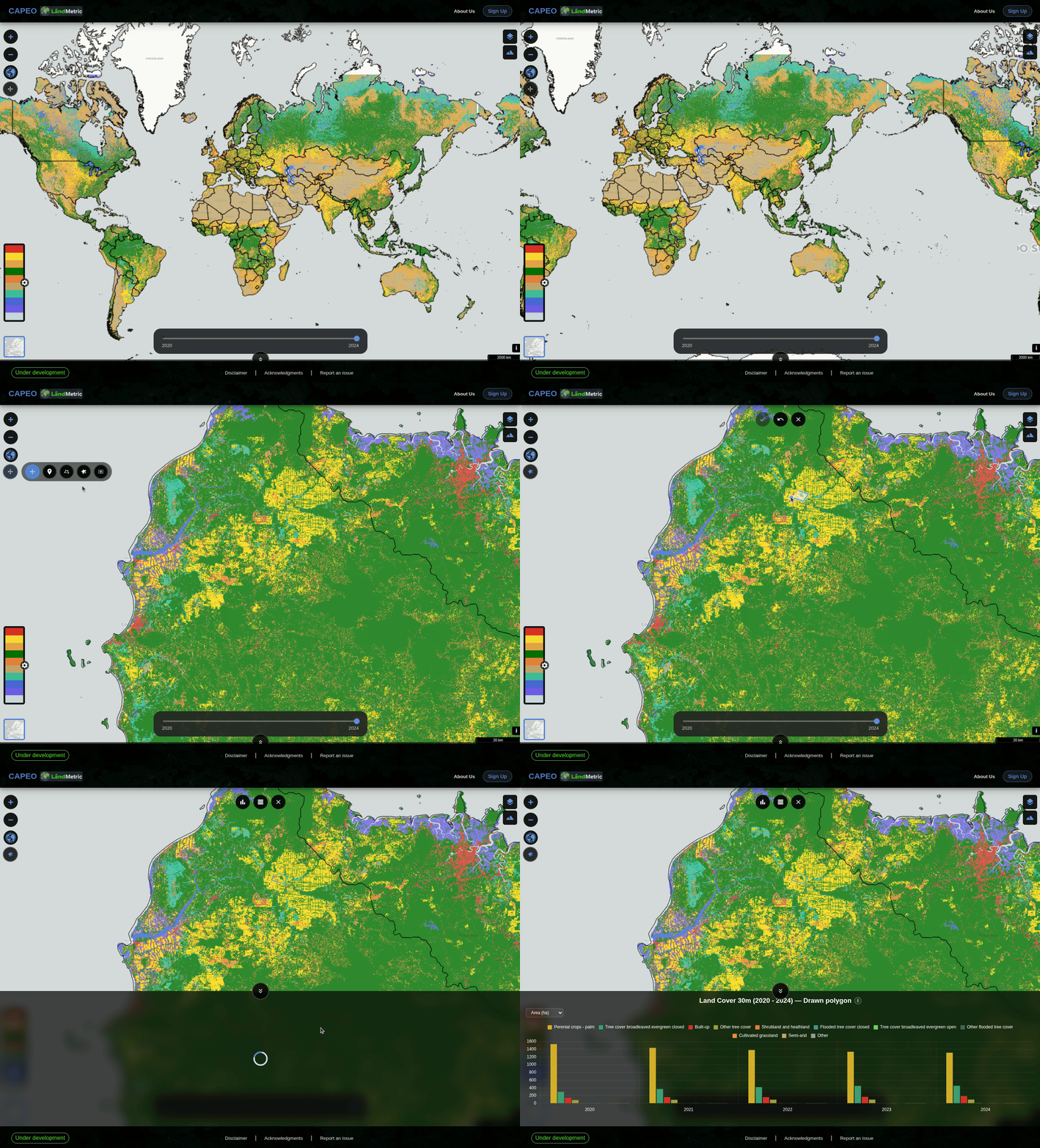
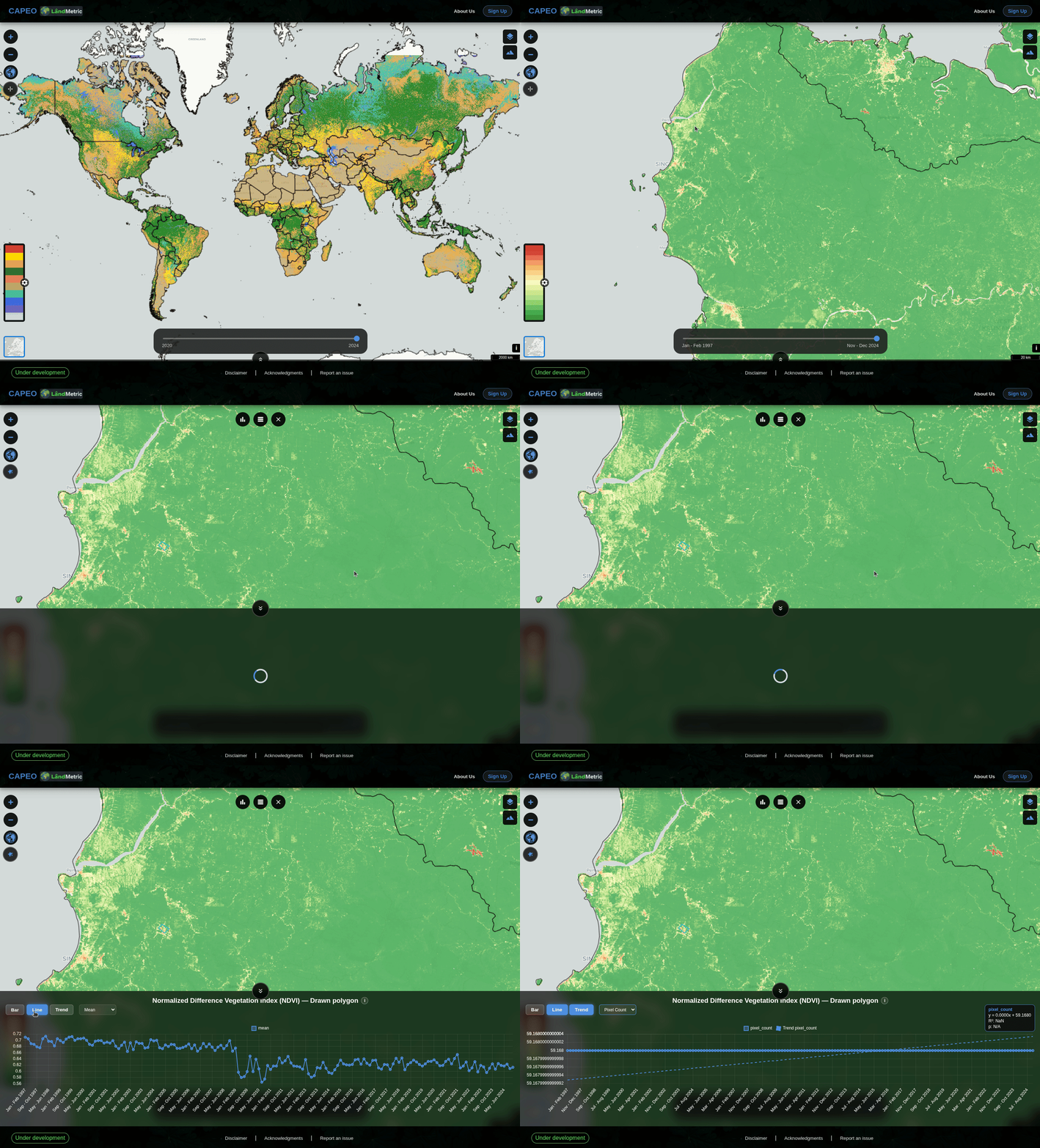
Use a ferramenta Desenhar área para criar um polígono personalizado colocando vértices no mapa. Durante o desenho, você pode:
- Selecionar Confirmar (✓) para concluir o polígono.
- Selecionar Desfazer (↩) para remover o vértice colocado mais recentemente.
- Selecionar Cancelar (✕) para descartar o polígono.
Após o polígono ser concluído, a plataforma calcula as mesmas estatísticas fornecidas pela ferramenta Selecionar área, mas para a área desenhada.
Por exemplo:
- No mapa Cobertura da terra 30 m, desenhar um polígono na Indonésia exibe a área coberta por cada classe de cobertura da terra dentro do polígono para cada ano disponível de 2020 a 2024.
- No mapa NDVI, desenhar um polígono na Indonésia exibe os dados da série temporal disponível como gráfico de barras, gráfico de linhas e análise de tendência para a área desenhada.
Comparação de áreas
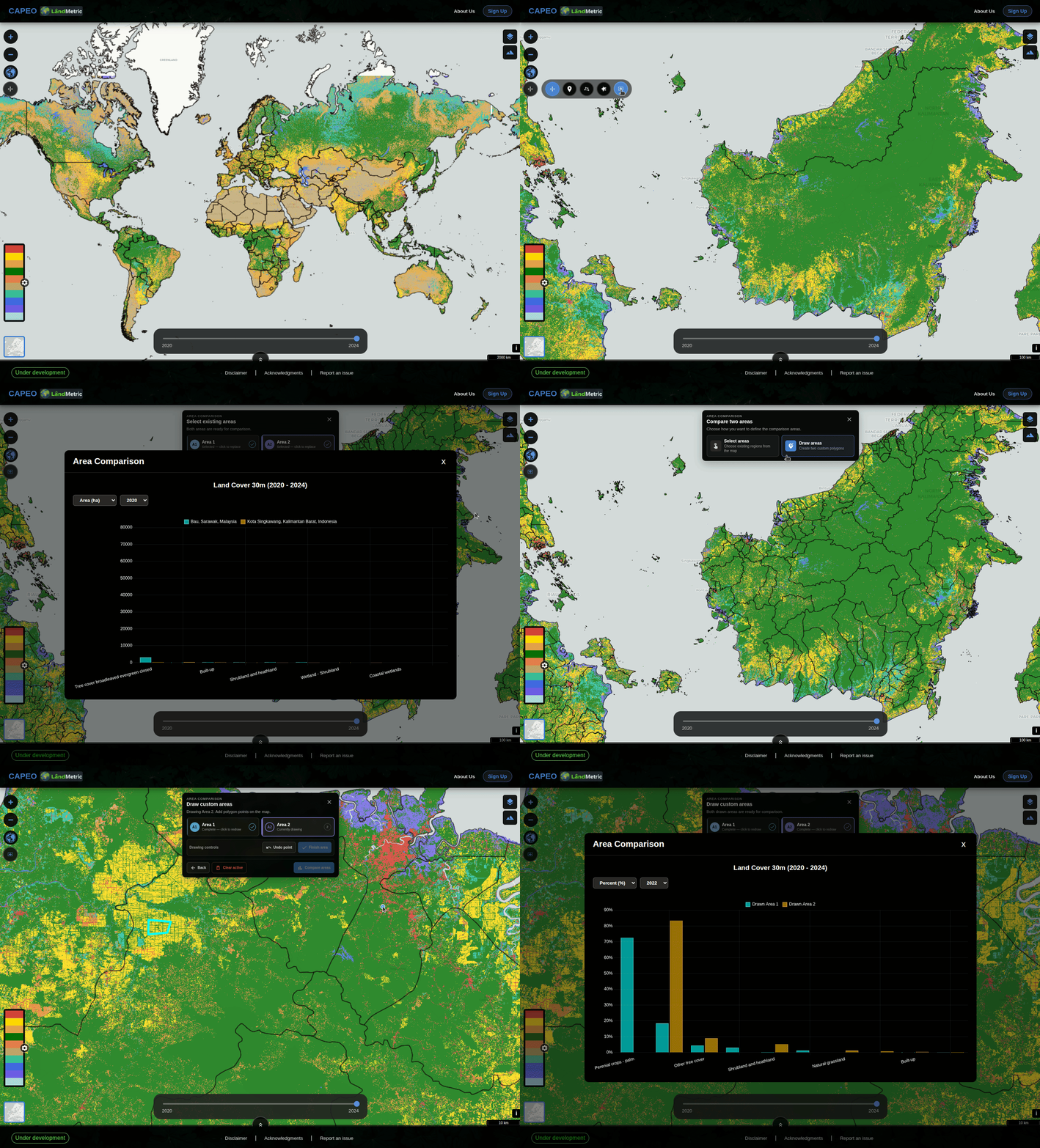
Use a ferramenta Comparação de áreas para comparar duas áreas lado a lado. Ao abrir a ferramenta, escolha um dos seguintes métodos:
- Selecionar áreas — selecione duas áreas administrativas existentes.
- Desenhar áreas — desenhe dois polígonos personalizados no mapa.
Após definir ambas as áreas, clique em Comparar áreas para exibir gráficos e tabelas comparativos para a camada de mapa ativa.
Por exemplo:
- No mapa Cobertura da terra 30 m, selecione duas áreas administrativas menores que 100.000 ha ou desenhe duas áreas de interesse personalizadas. As áreas são destacadas como Área 1 e Área 2, e os resultados comparam a área coberta por cada classe de cobertura da terra em todos os anos disponíveis.
- No mapa NDVI, selecione duas áreas administrativas ou desenhe dois polígonos personalizados. Os resultados comparam as séries temporais de ambas as áreas usando gráficos de barras, gráficos de linhas e análises de tendência.
Próximo: Integração de dados →