Interrogation de point, Sélection de zone, Dessin de zone et Comparaison de zones
Menu des outils
Les outils se cachent derrière une seule icône « Outils carte » à gauche de la carte, qui se déploie en une rangée de 5 icônes : Glisser (par défaut), Interrogation de point, Sélection de zone, Dessin de zone, Comparaison de zones.
Dans ce guide, nous utilisons Couverture du sol 30 m et NDVI comme exemples filés, appliqués à une unité administrative en Indonésie, afin de montrer comment un même jeu de données supporte plusieurs types d'analyse dans la section Outils.
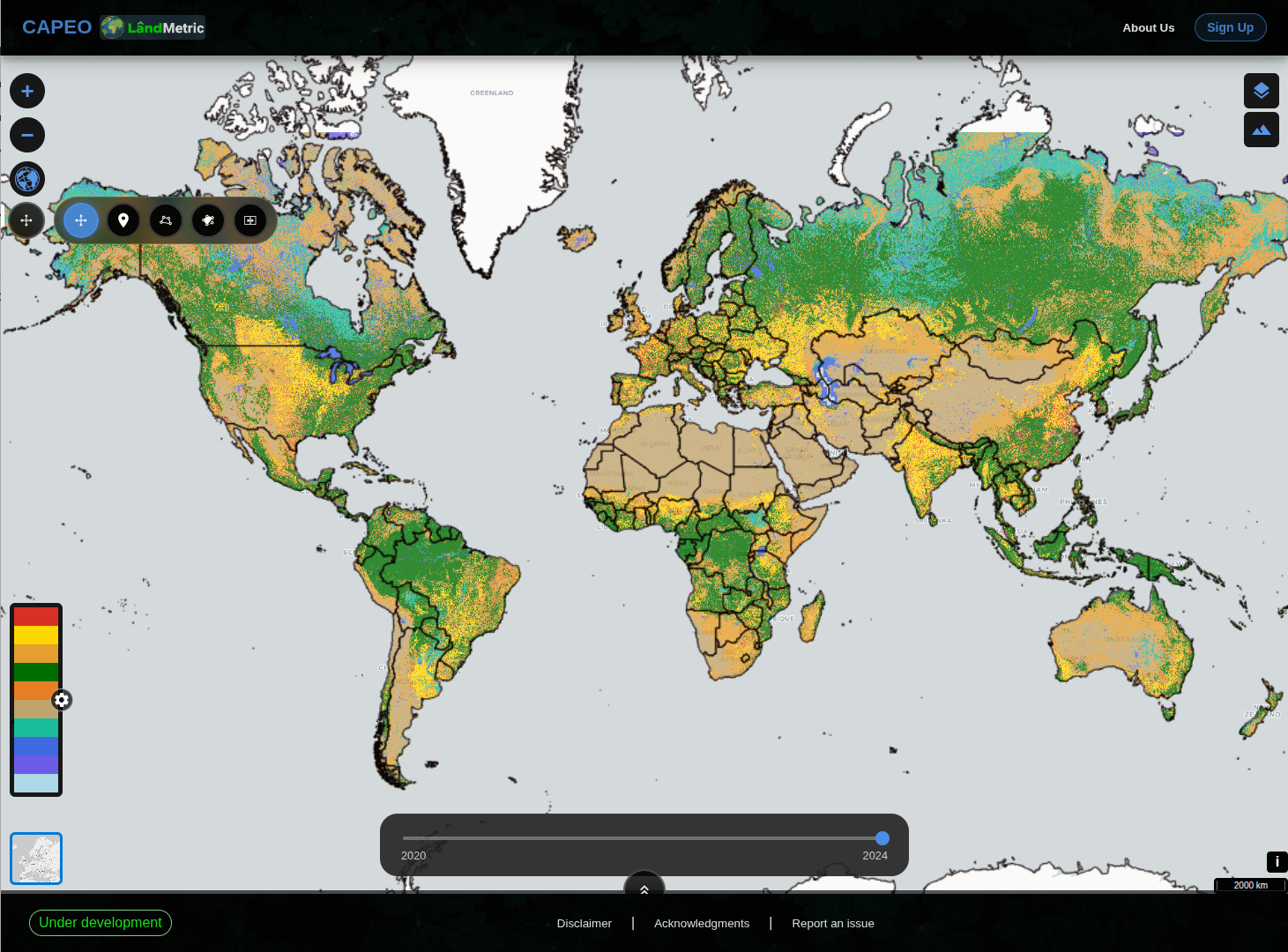
Interrogation de point
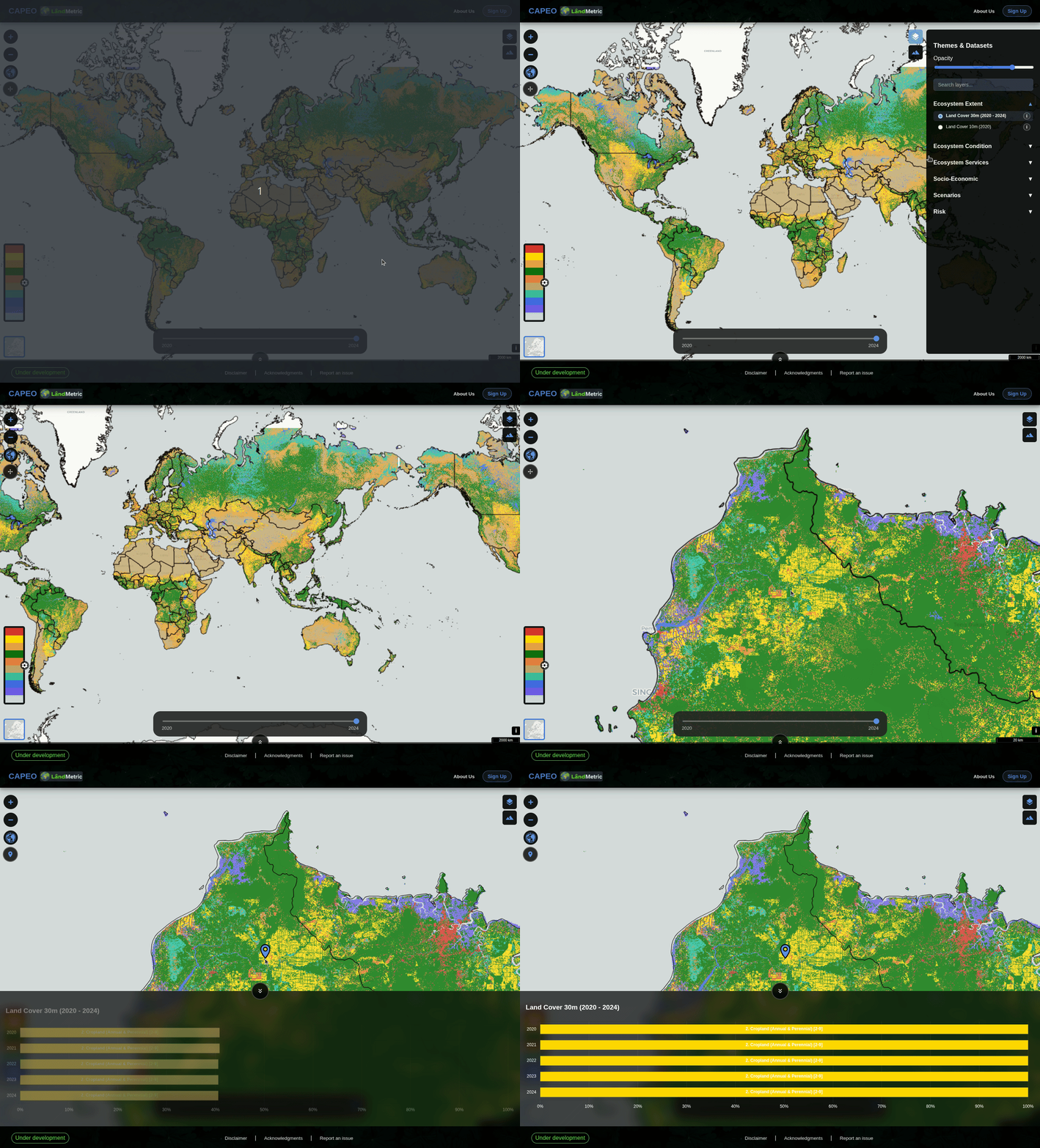
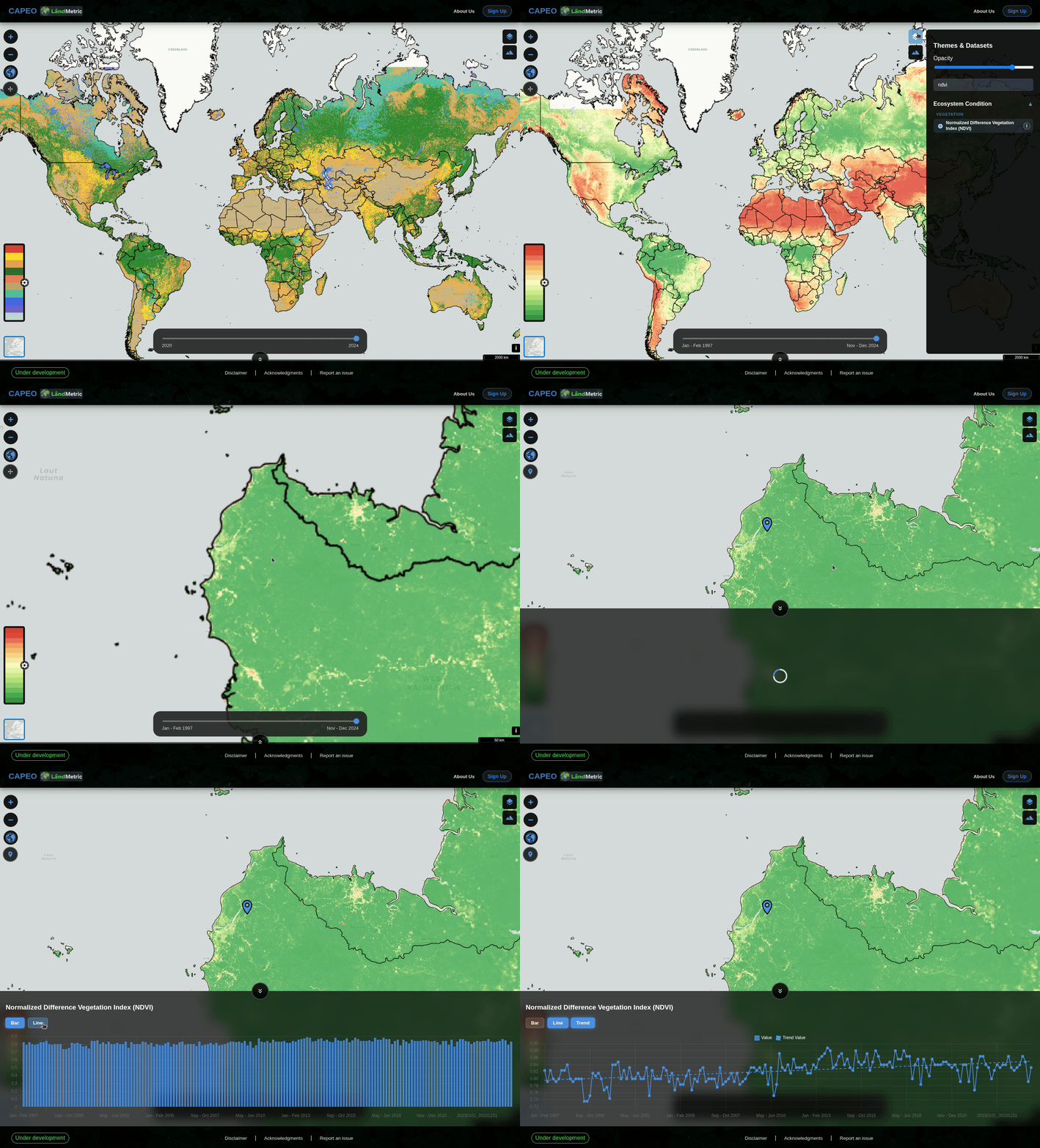
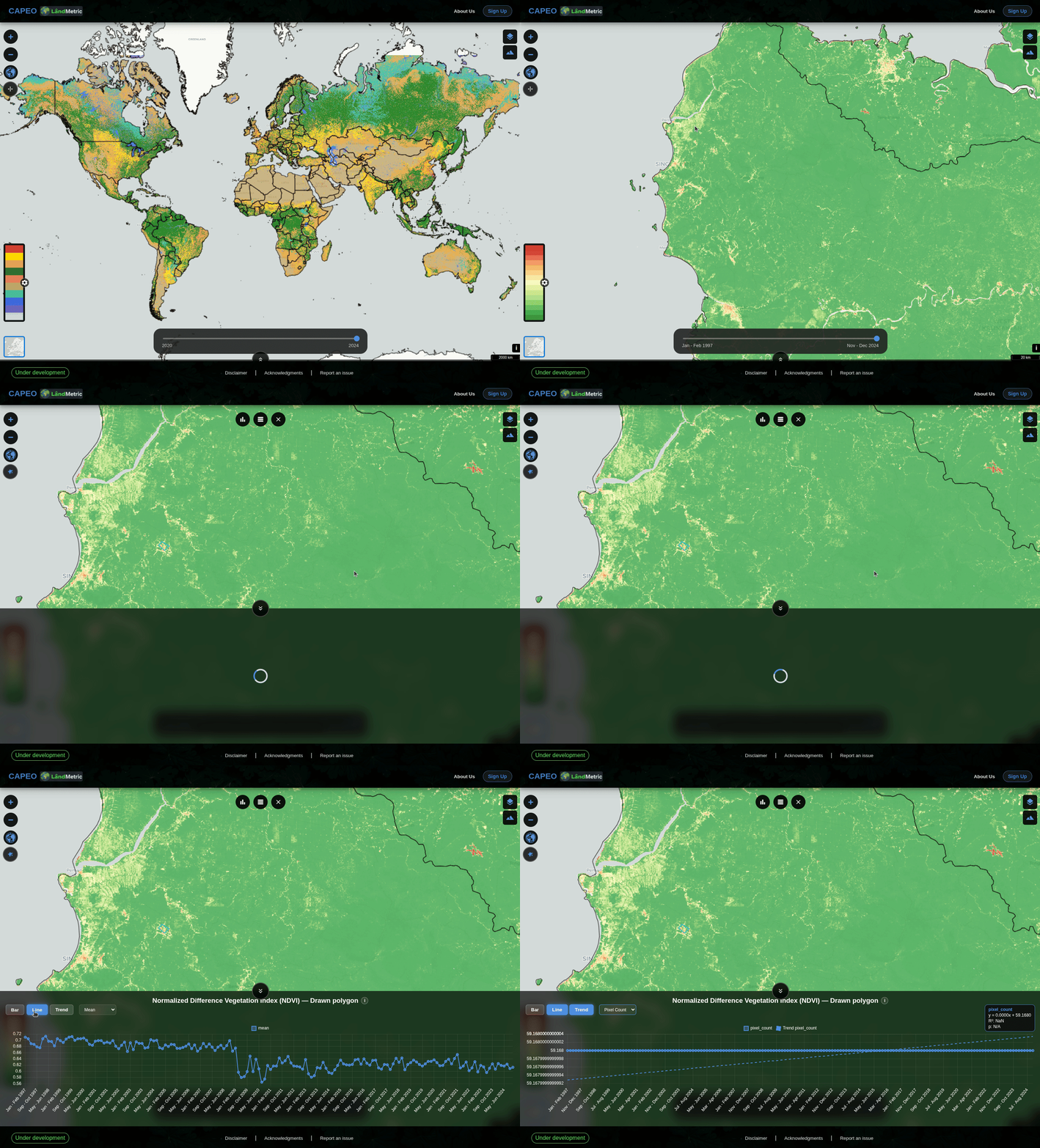
Cliquez sur n'importe quel endroit de la carte sélectionnée pour ouvrir un panneau en bas de l'écran. Le panneau affiche les valeurs de la couche active à cet endroit sur l'ensemble de la série temporelle disponible.
Par exemple :
- Sur la carte Couverture du sol 30 m, sélectionner un point de palmeraie en Indonésie a retourné la classe Cultures (annuelles et pérennes) pour chaque année de 2020 à 2024.
- Sur la carte NDVI, sélectionner un point en Indonésie a affiché la série temporelle disponible sous forme de diagramme en barres, de courbe et d'analyse de tendance.
Sélection de zone
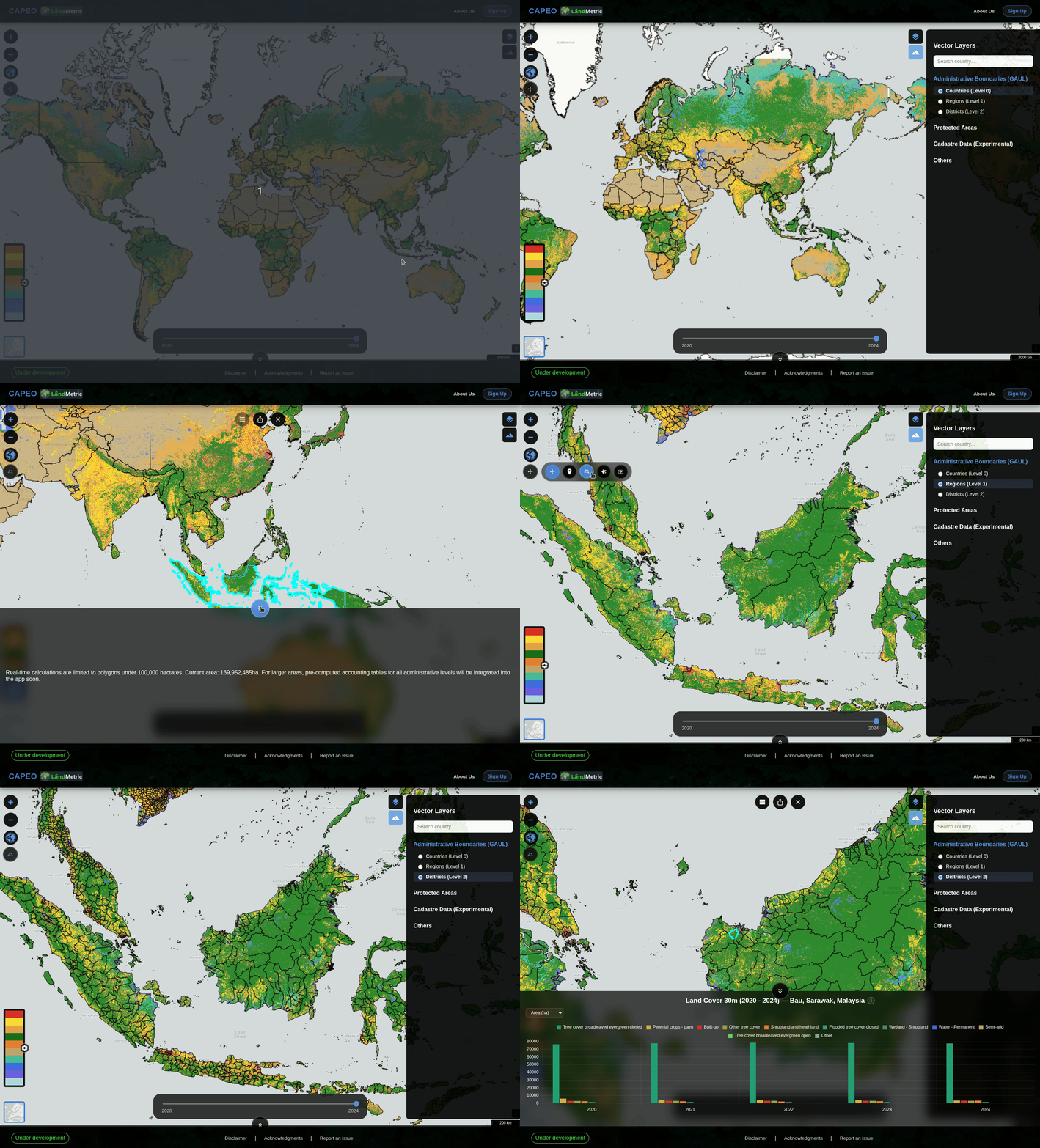
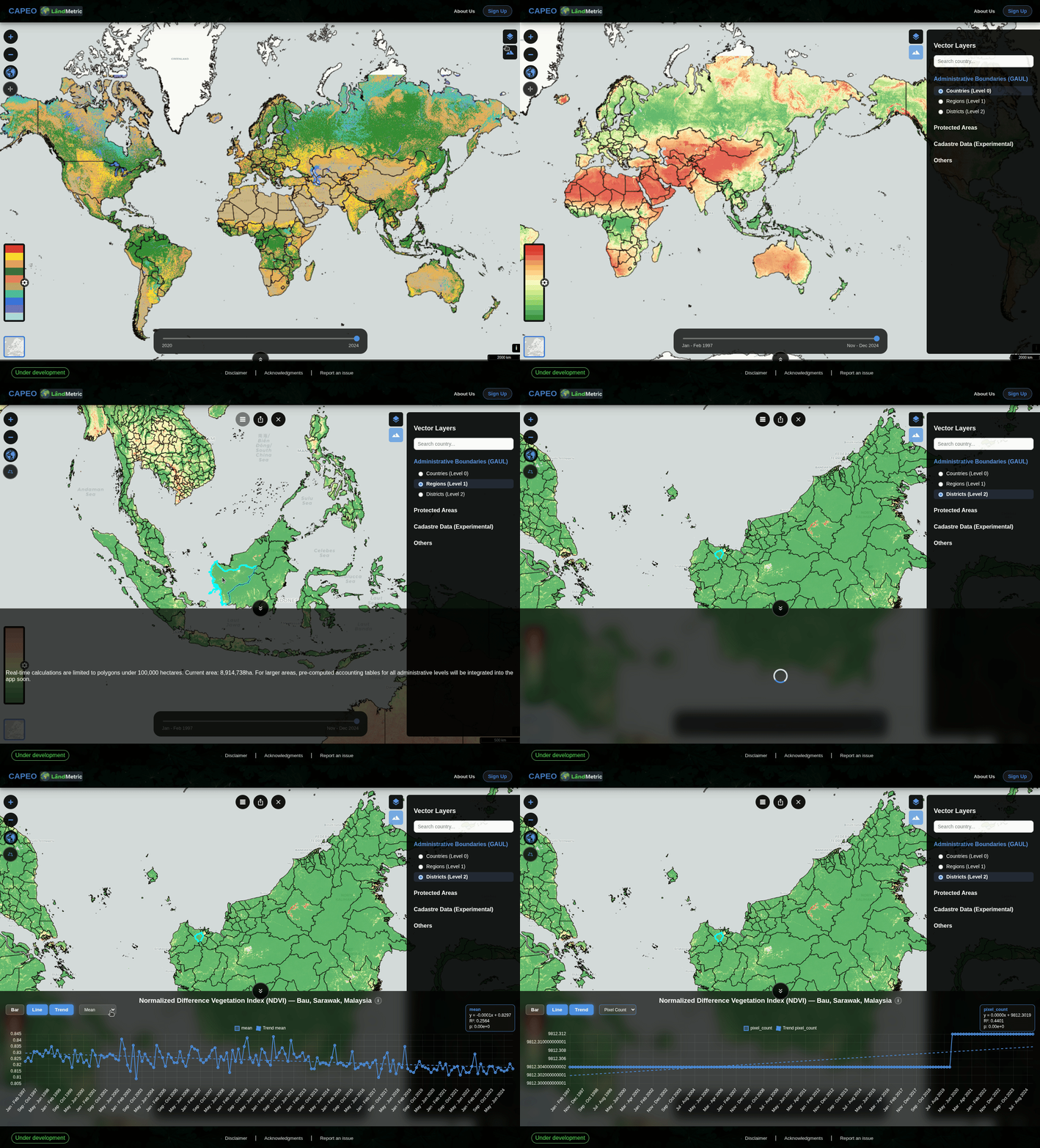
Cliquez sur une limite administrative existante, telle qu'un pays, une province ou un district, pour la sélectionner. La zone sélectionnée est mise en évidence en cyan.
Pour les zones inférieures à 100 000 ha, la plateforme calcule les statistiques de superficie en temps réel. Pour les plus grandes, un message indique que des statistiques précalculées seront disponibles dans une future version.
Par exemple :
- Sur la carte Couverture du sol 30 m, sélectionner des zones administratives au niveau pays, province ou district en Indonésie affiche la superficie couverte par chaque classe de couverture du sol pour chaque année disponible de 2020 à 2024.
- Sur la carte NDVI, sélectionner une zone en Indonésie affiche la série temporelle disponible sous forme de diagramme en barres, de courbe et d'analyse de tendance pour la zone sélectionnée.
Dessin de zone
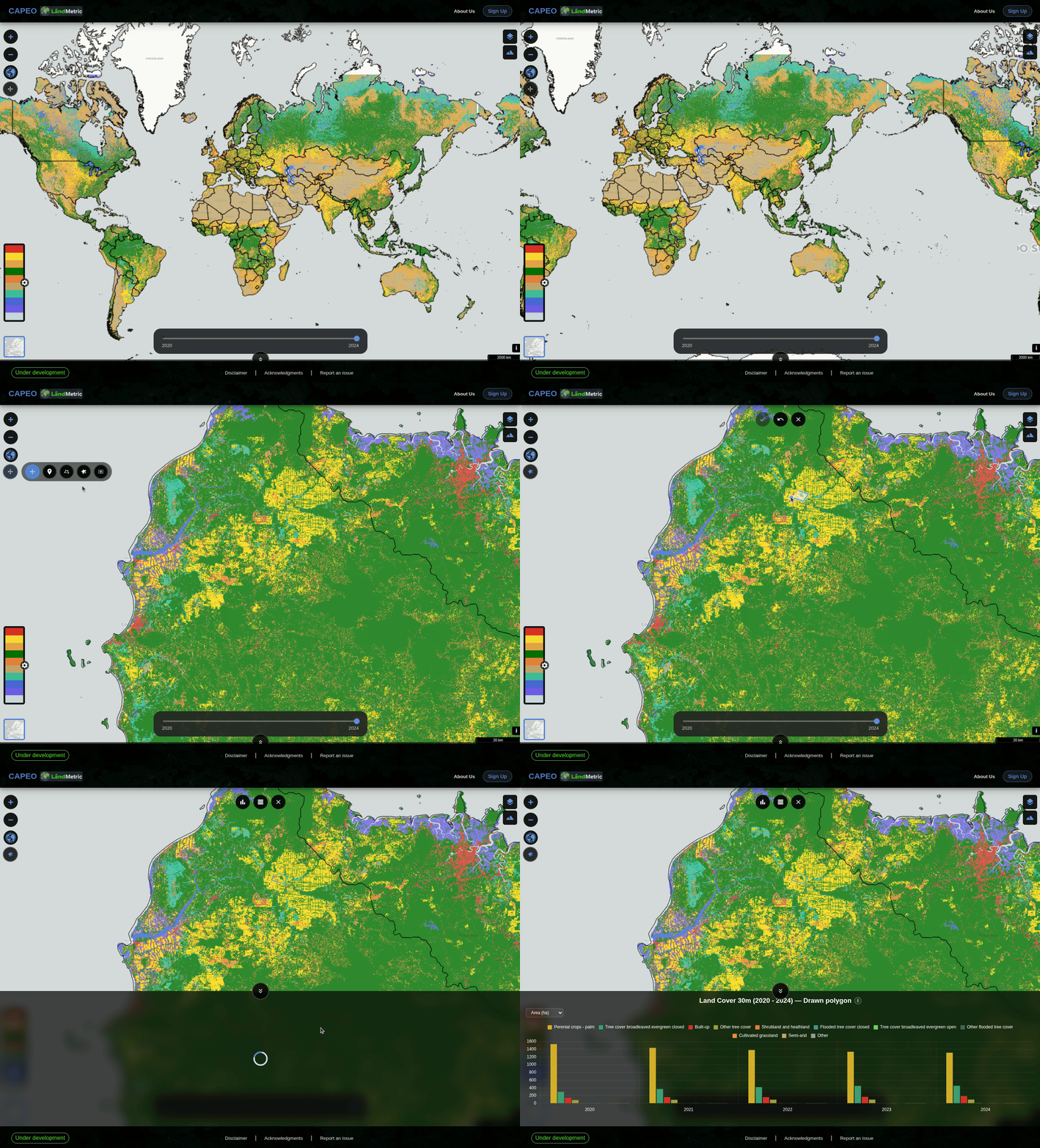
Utilisez l'outil Dessin de zone pour créer un polygone personnalisé en plaçant des sommets sur la carte. Pendant le dessin, vous pouvez :
- Sélectionner Confirmer (✓) pour terminer le polygone.
- Sélectionner Défaire (↩) pour supprimer le sommet placé le plus récemment.
- Sélectionner Annuler (✕) pour abandonner le polygone.
Une fois le polygone terminé, la plateforme calcule les mêmes statistiques que l'outil Sélection de zone, mais pour la zone dessinée.
Par exemple :
- Sur la carte Couverture du sol 30 m, dessiner un polygone en Indonésie affiche la superficie couverte par chaque classe de couverture du sol à l'intérieur du polygone pour chaque année disponible de 2020 à 2024.
- Sur la carte NDVI, dessiner un polygone en Indonésie affiche la série temporelle disponible sous forme de diagramme en barres, de courbe et d'analyse de tendance pour la zone dessinée.
Comparaison de zones
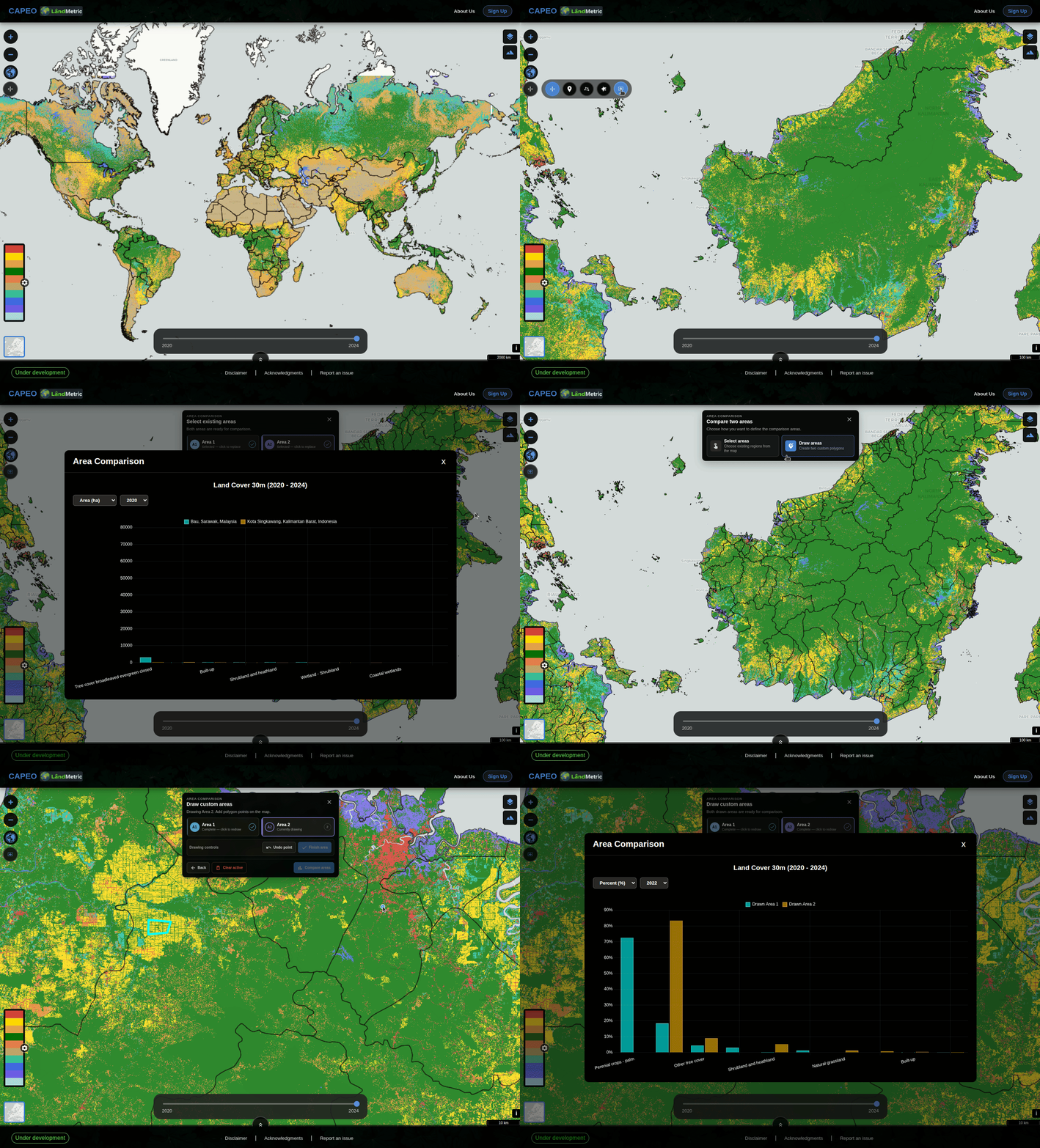
Utilisez l'outil Comparaison de zones pour comparer deux zones côte à côte. À l'ouverture de l'outil, choisissez l'une des méthodes suivantes :
- Sélectionner des zones — sélectionnez deux zones administratives existantes.
- Dessiner des zones — dessinez deux polygones personnalisés sur la carte.
Une fois les deux zones définies, cliquez sur Comparer les zones pour afficher des graphiques et des tableaux comparatifs pour la couche de carte active.
Par exemple :
- Sur la carte Couverture du sol 30 m, sélectionnez deux zones administratives de moins de 100 000 ha, ou dessinez deux zones d'intérêt personnalisées. Les zones sont mises en évidence comme Zone 1 et Zone 2, et les résultats comparent la superficie couverte par chaque classe de couverture du sol pour toutes les années disponibles.
- Sur la carte NDVI, sélectionnez deux zones administratives ou dessinez deux polygones personnalisés. Les résultats comparent les séries temporelles des deux zones à l'aide de diagrammes en barres, de courbes et d'analyses de tendance.
Suivant : Intégration des données →