Integração com QGIS
O QGIS oferece um plugin chamado Omec Plugin, que permite aos usuários acessar os serviços STAC do LandMetric. Este plugin foi projetado para proporcionar acesso direto aos serviços OEMC e a outros serviços STAC, permitindo que diferentes comunidades de usuários acessem diversas camadas espaciais e realizem análises integradas e personalizadas em um ambiente de código aberto.
Em vez de baixar camadas espaciais individualmente e carregá-las manualmente no QGIS, você pode usar este plugin para simplificar o processo.
Instalar o Omec Plugin
Antes de usar o plugin, você precisa instalá-lo no QGIS.
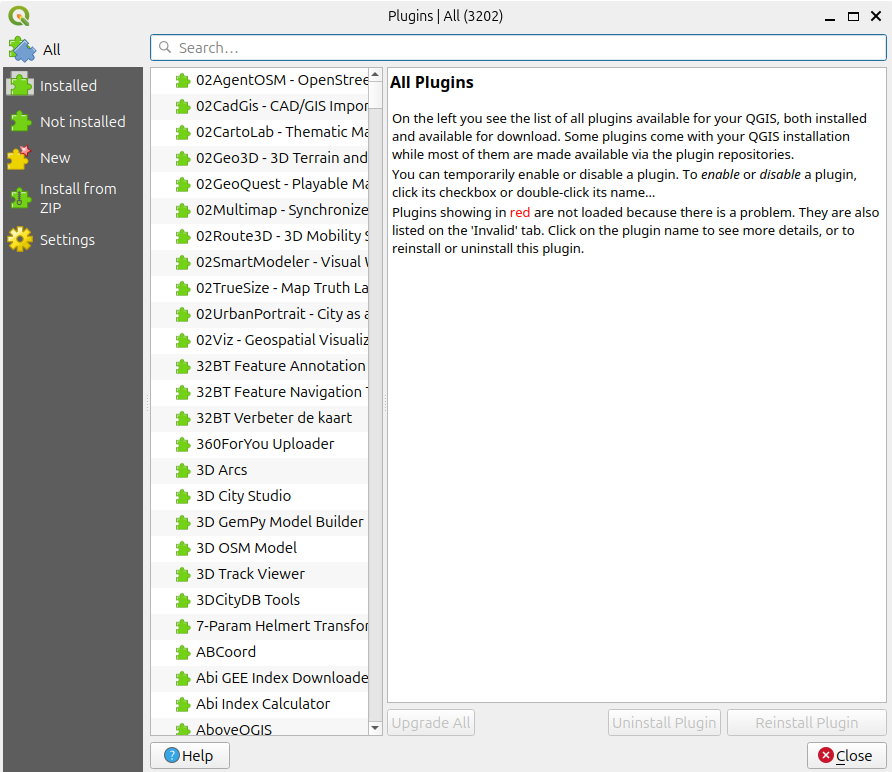
Vá para Plugins no menu superior e selecione Manage and Install Plugins. Isso abrirá a janela de gerenciamento de plugins, onde você pode pesquisar e instalar plugins do QGIS. 
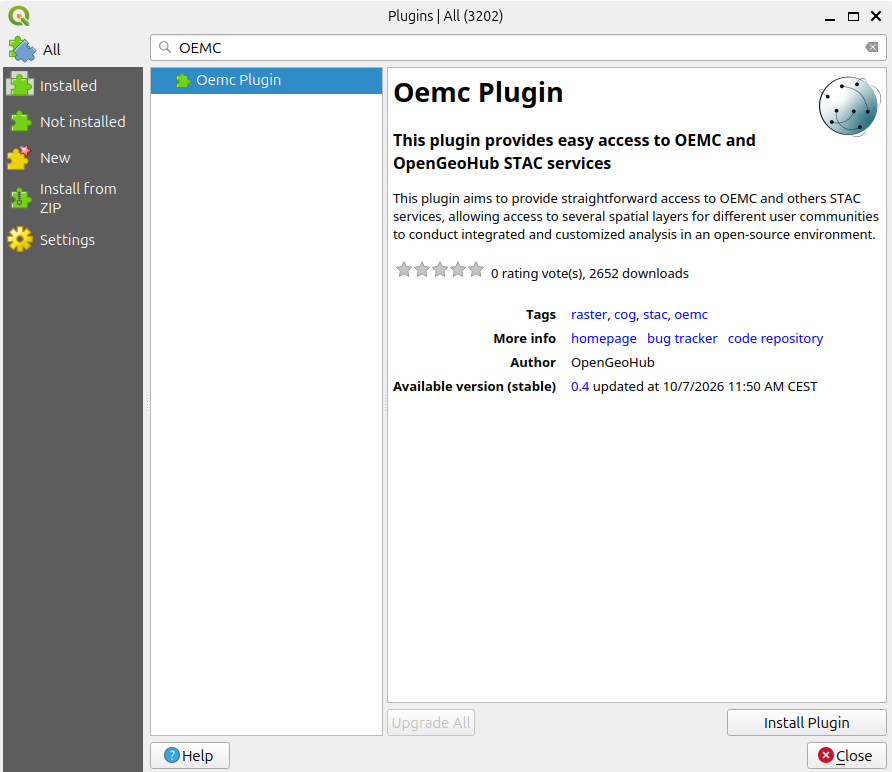
Digite Omec Plugin na caixa de pesquisa. Uma vez que você o encontrar, poderá visualizar sua descrição e outras informações. Clique em Install Plugin no canto inferior direito para instalá-lo. Após a conclusão da instalação, clique em Close.
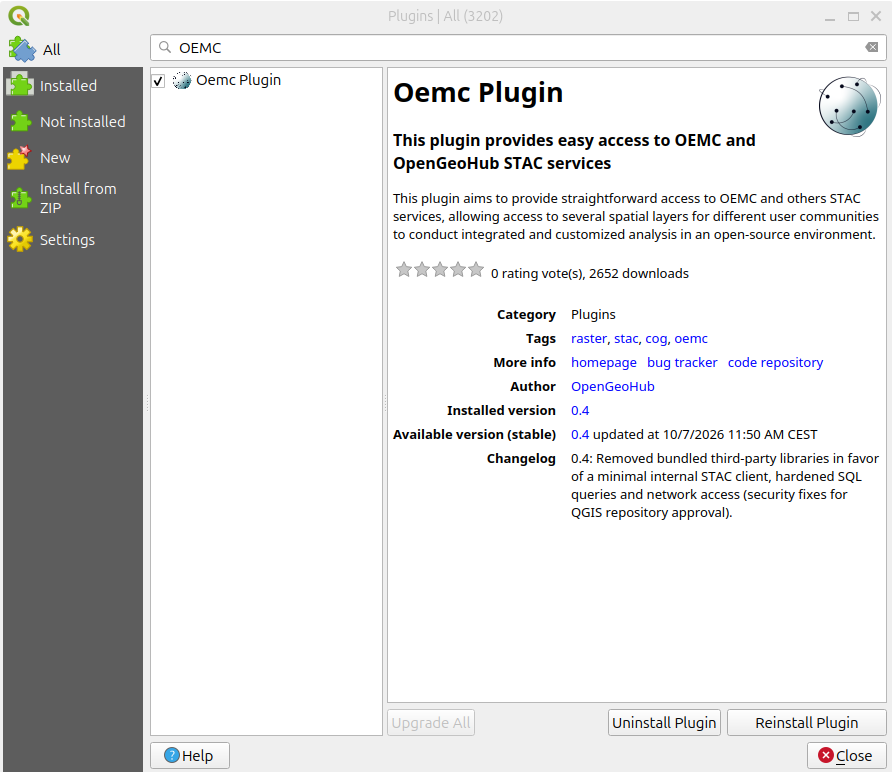
Após a instalação bem-sucedida, você deve ver o ícone do Omec Plugin na barra de ferramentas do QGIS. 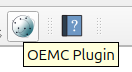
Acessar dados com o Oemc Plugin
Clique no ícone do Omec Plugin para abrir o painel do plugin. Clique com o botão direito em Catalog para visualizar os serviços disponíveis. O plugin suporta não apenas o LandMetric, mas também outros serviços STAC. 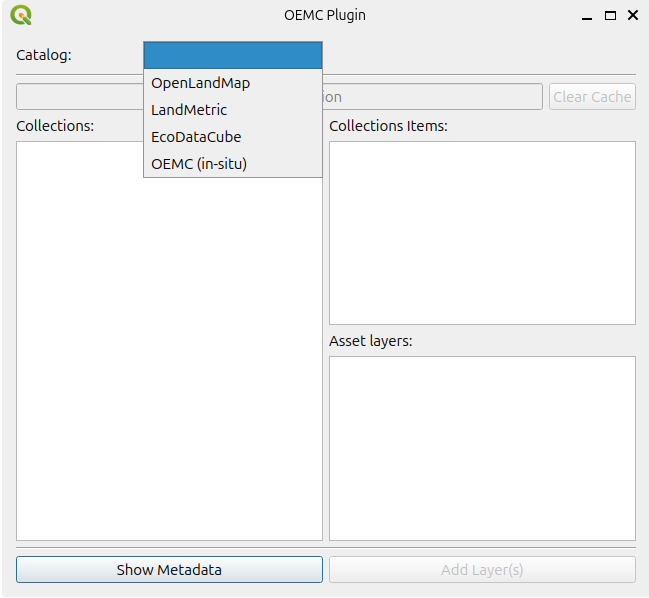
Selecione LandMetric para navegar por todas as camadas espaciais disponíveis através do serviço STAC do LandMetric. 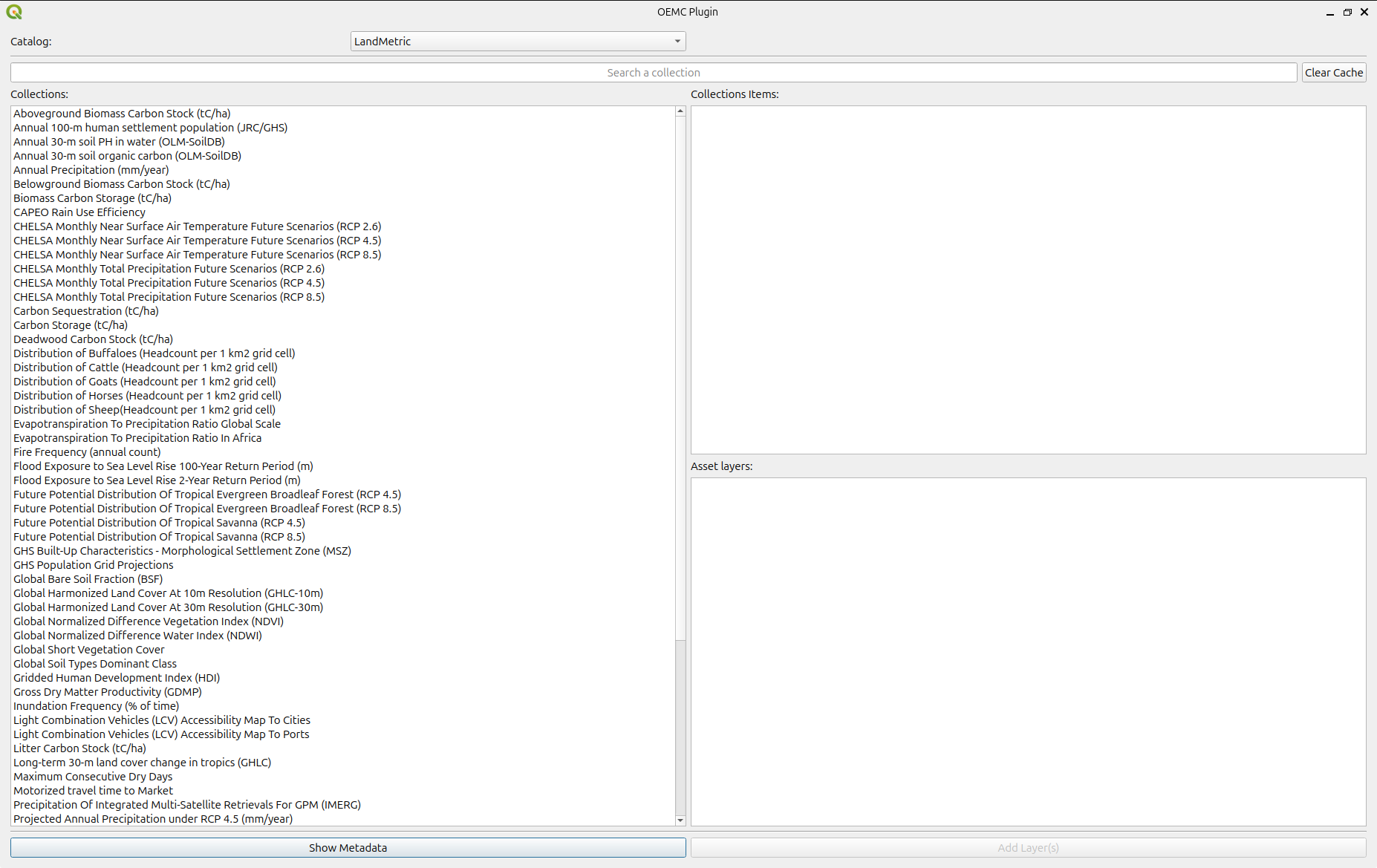
Vamos tomar Aboveground Biomass Carbon Stock (tC/ha) como exemplo.
Selecione esta camada do catálogo. Se você deseja explorar seus metadados, clique em Show Metadata na parte inferior do painel. Isso exibirá informações detalhadas sobre a camada selecionada. 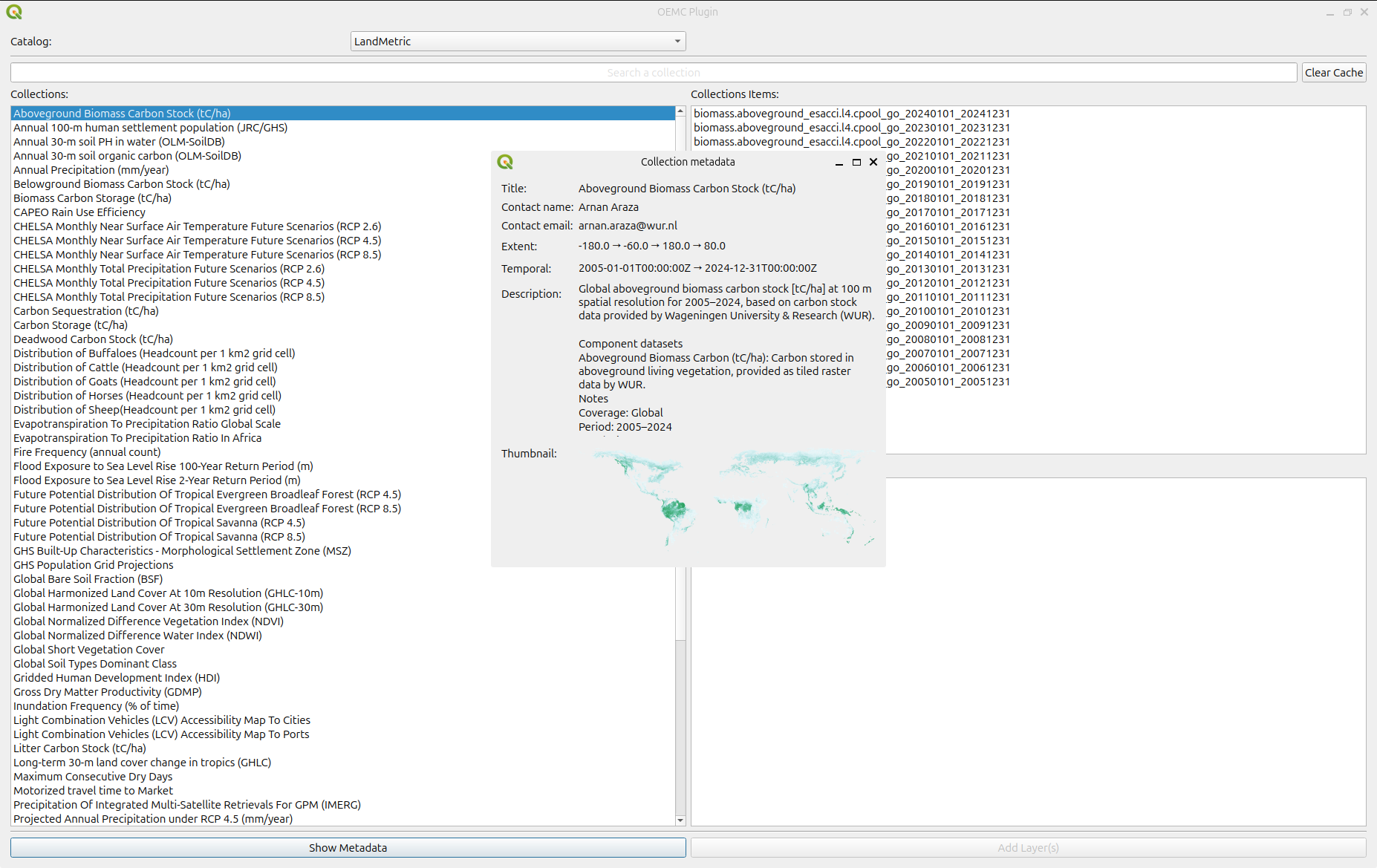
Como este conjunto de dados contém dados de vários anos, você pode selecionar os anos de interesse e clicar em Add Layers. As camadas selecionadas aparecerão em seguida no seu projeto do QGIS. Elas são agrupadas automaticamente e carregadas com estilos predefinidos. 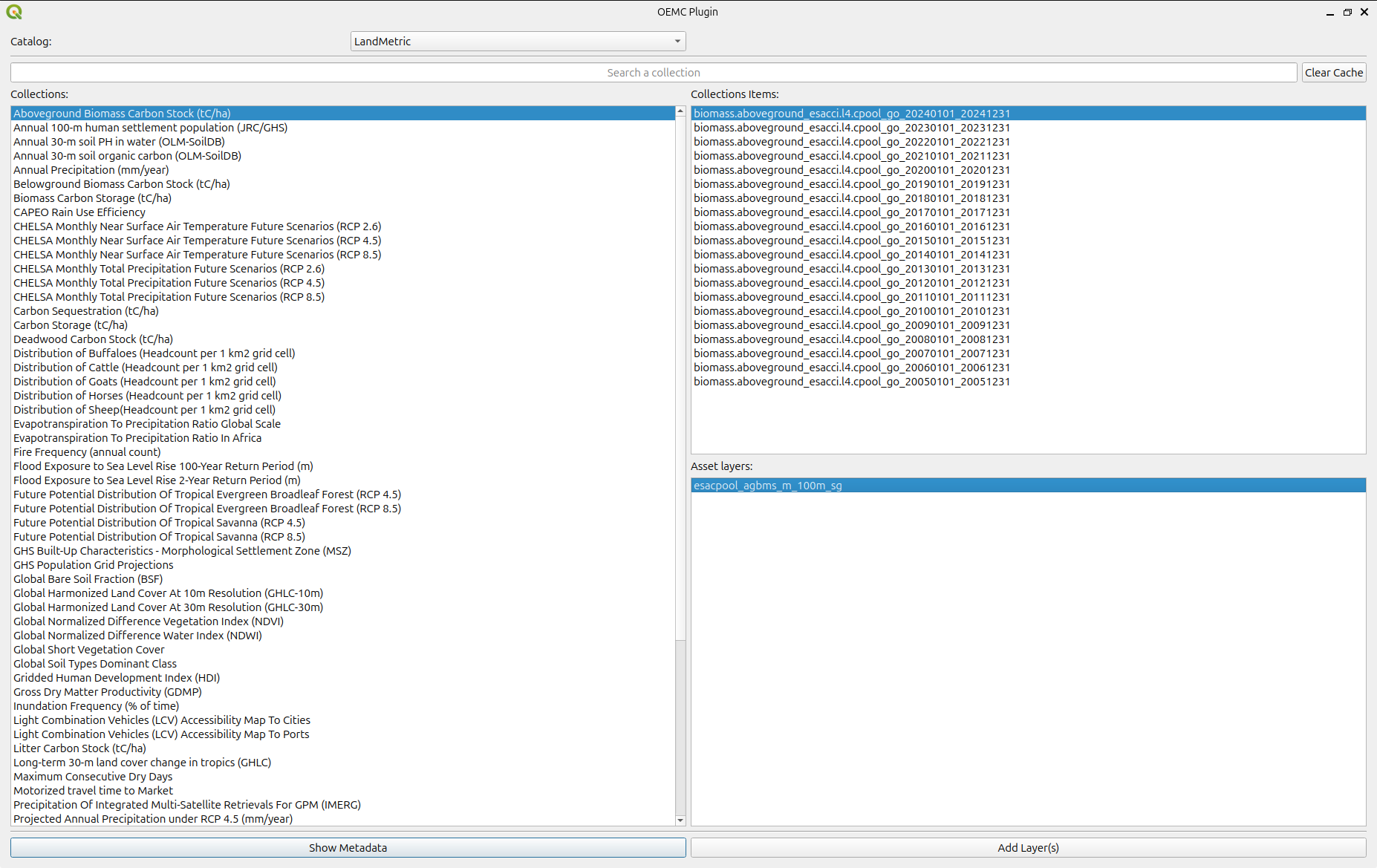
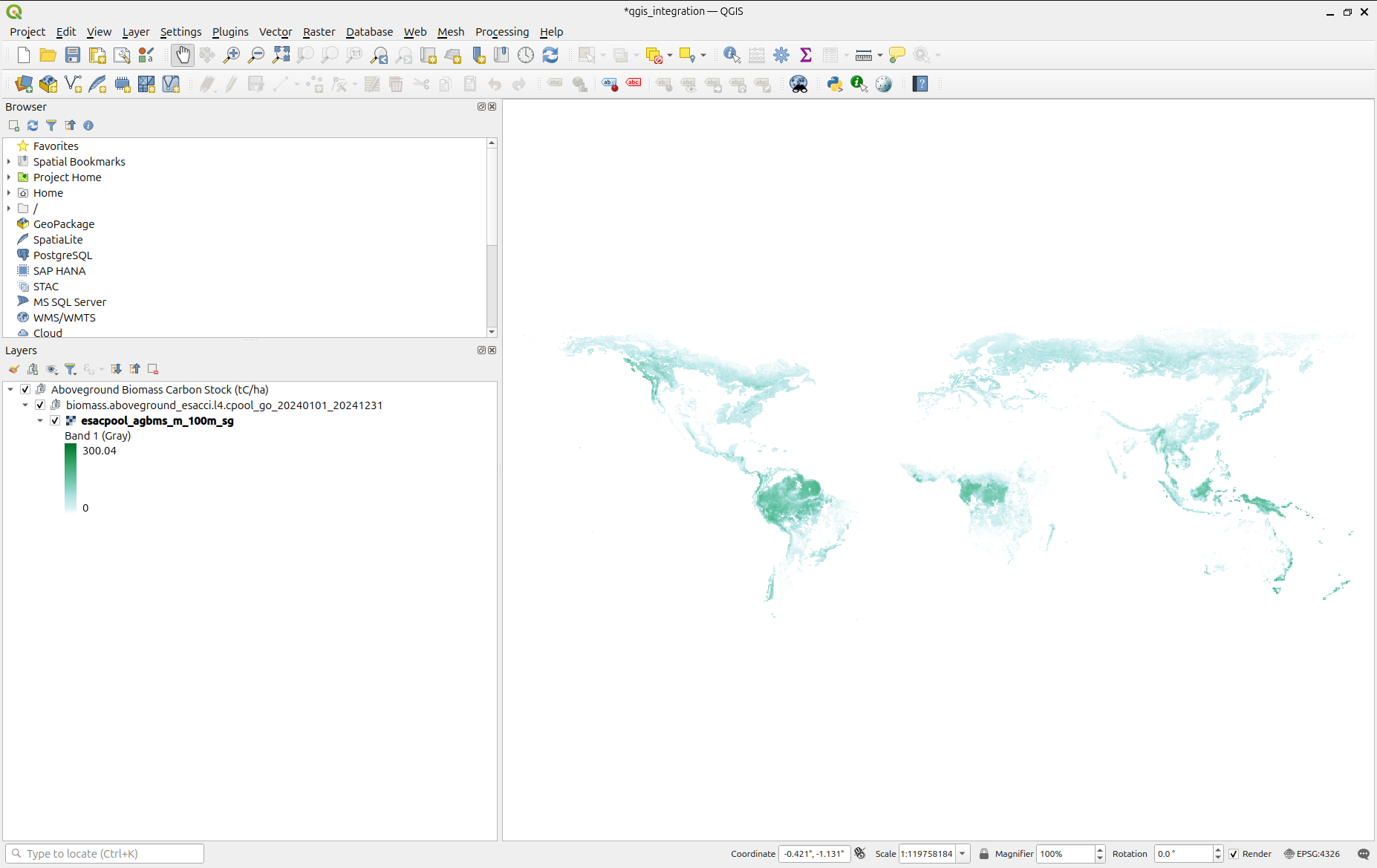
Recortar Raster por Extensão
A maioria das camadas raster disponíveis através de serviços STAC possui cobertura global. Se você está interessado apenas em uma área de estudo menor, pode recortar o raster para sua área de interesse.
No QGIS, você pode recortar uma camada raster usando uma fronteira poligonal ou uma extensão retangular. Se você já possui um polígono definindo sua área de estudo, pode carregá-lo no QGIS e usá-lo para recortar o raster.
Neste exemplo, demonstraremos como recortar um raster usando uma extensão retangular.
Primeiro, selecione a camada raster que deseja recortar no painel Layers.
Use a ferramenta Magnifier  na barra de ferramentas do QGIS para dar zoom na sua área de interesse.
Por exemplo, vamos focar em uma área na América do Sul. 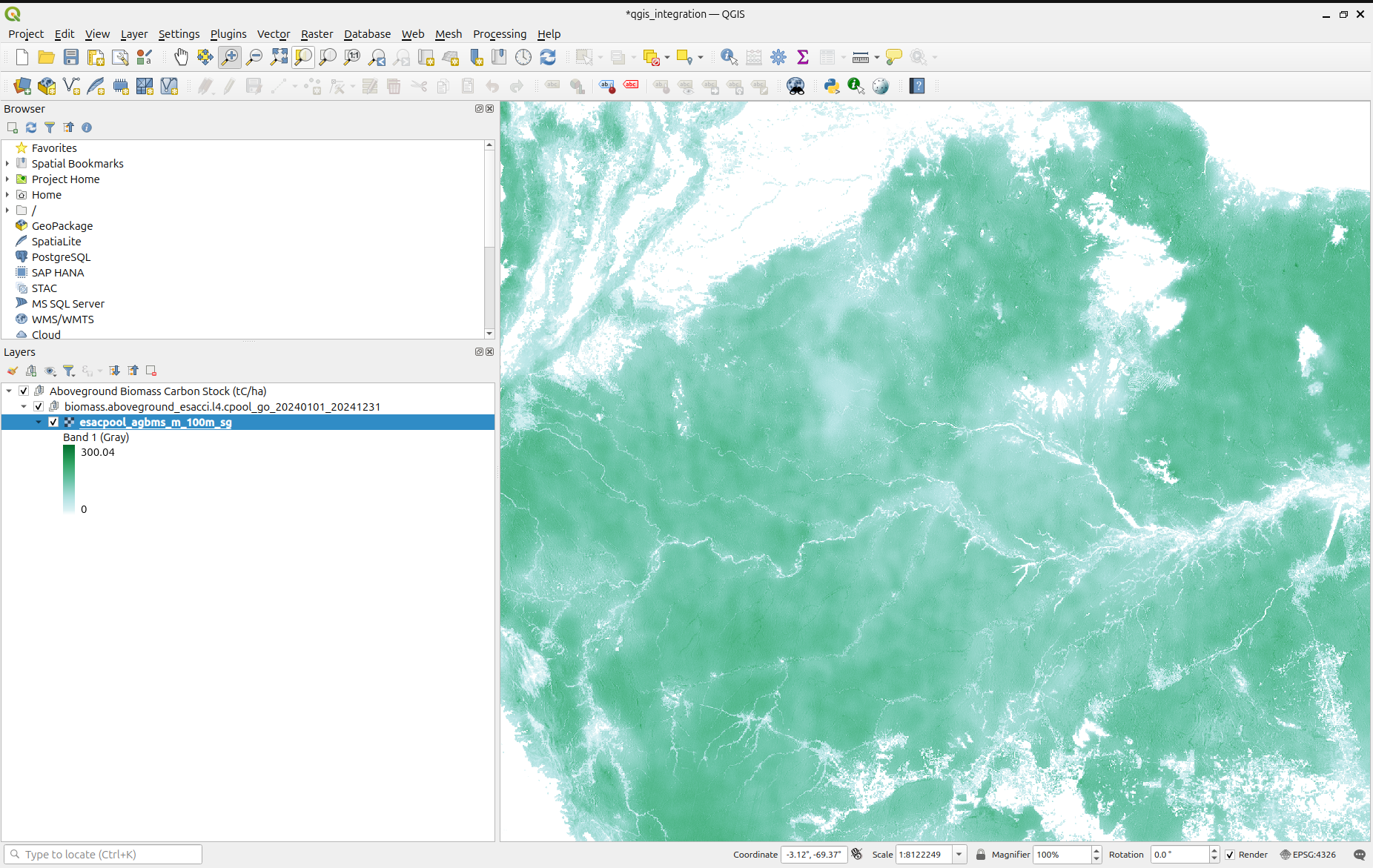
Em seguida, vá para Raster → Extraction → Clip Raster by Extent. 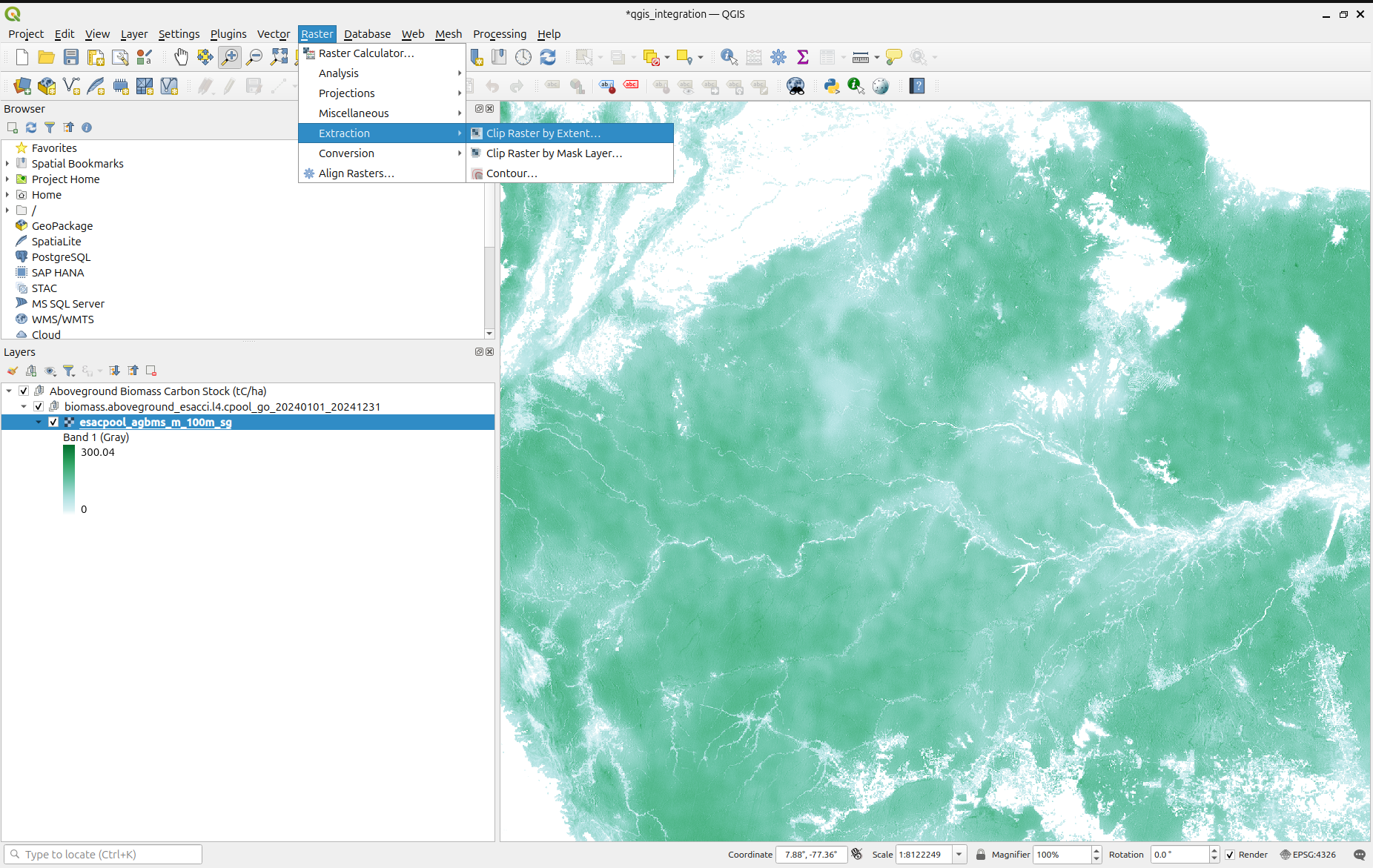
Isso abrirá a ferramenta Clip Raster by Extent.
Certifique-se de que a Input Layer esteja definida como o raster que você deseja recortar.
Em Clipping Extent, clique no menu suspenso. Você verá várias opções:
-Draw on Canvas: Desenhe manualmente uma extensão retangular no mapa.
-Calculate from Layer: Use a caixa delimitadora de uma camada existente.
-Use Map Canvas Extent: Use a extensão do mapa visível atualmente, onde esta opção estiver disponível.
Neste exemplo, usaremos Draw on Canvas para definir nossa extensão de recorte manualmente.
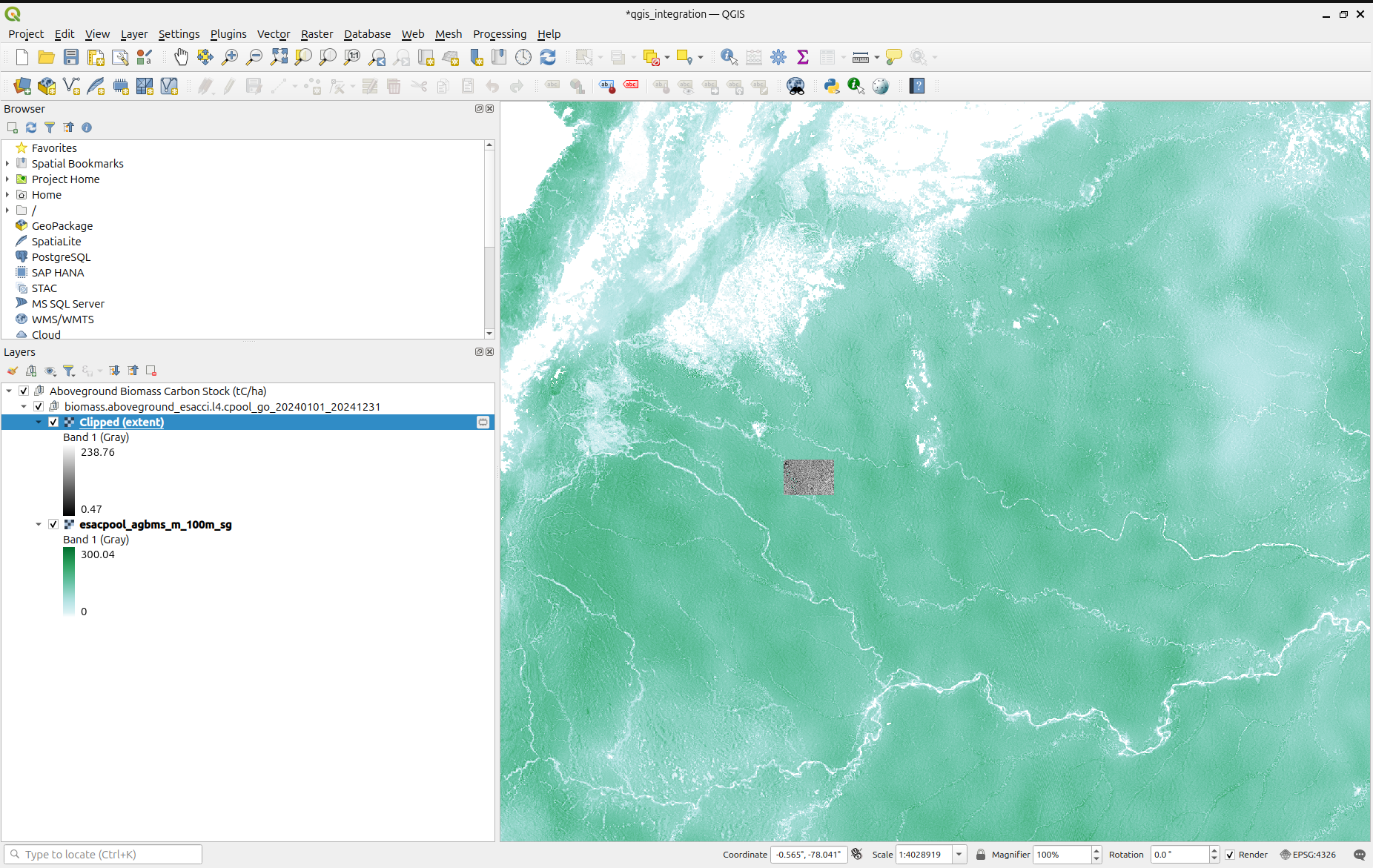
Desenhe um retângulo sobre sua área de interesse e, em seguida, clique em Run.
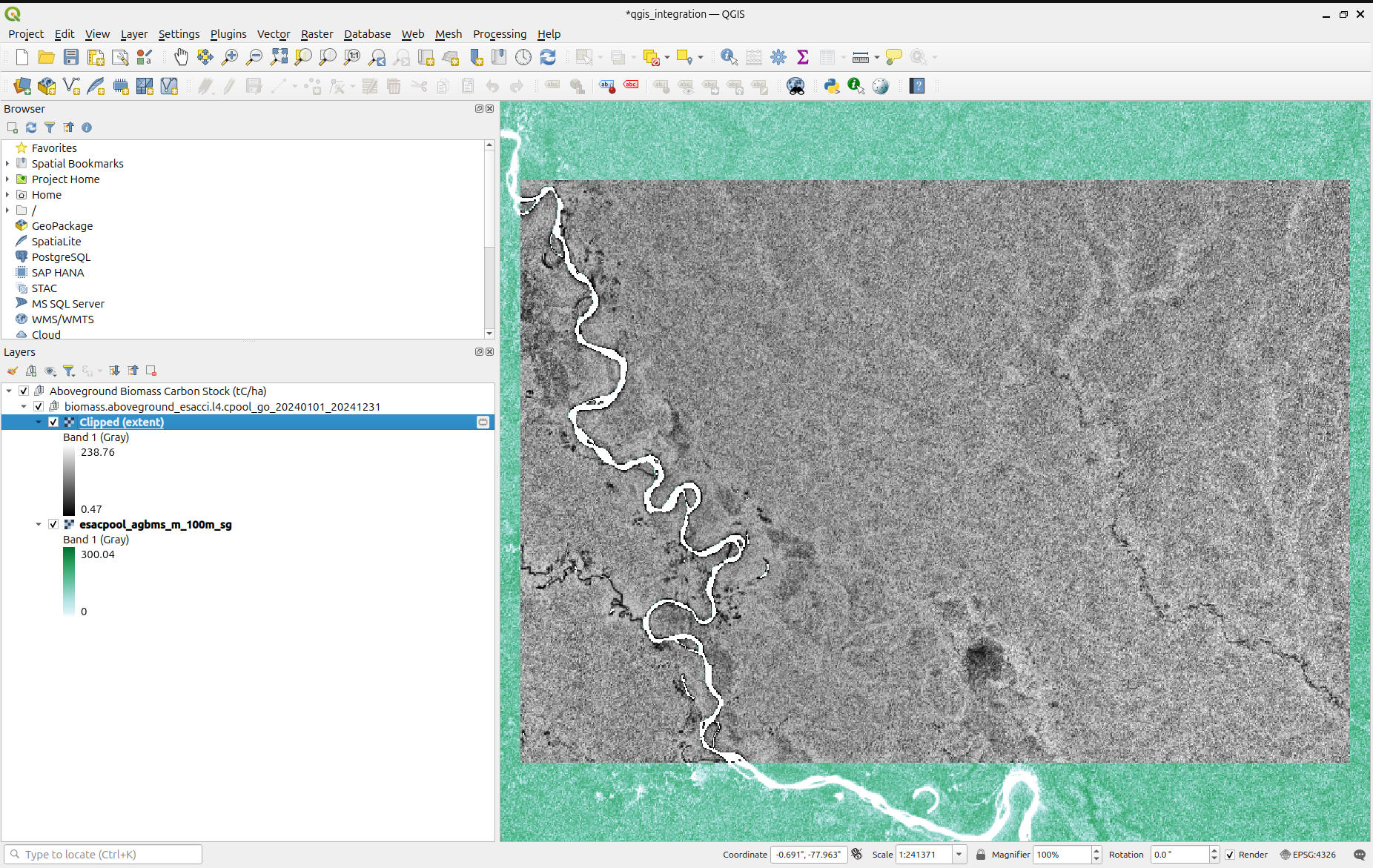
Uma vez que o processo esteja concluído, uma nova camada raster recortada para a extensão selecionada aparecerá no QGIS.
Você também pode ajustar a simbologia do raster recortado para personalizar sua aparência. 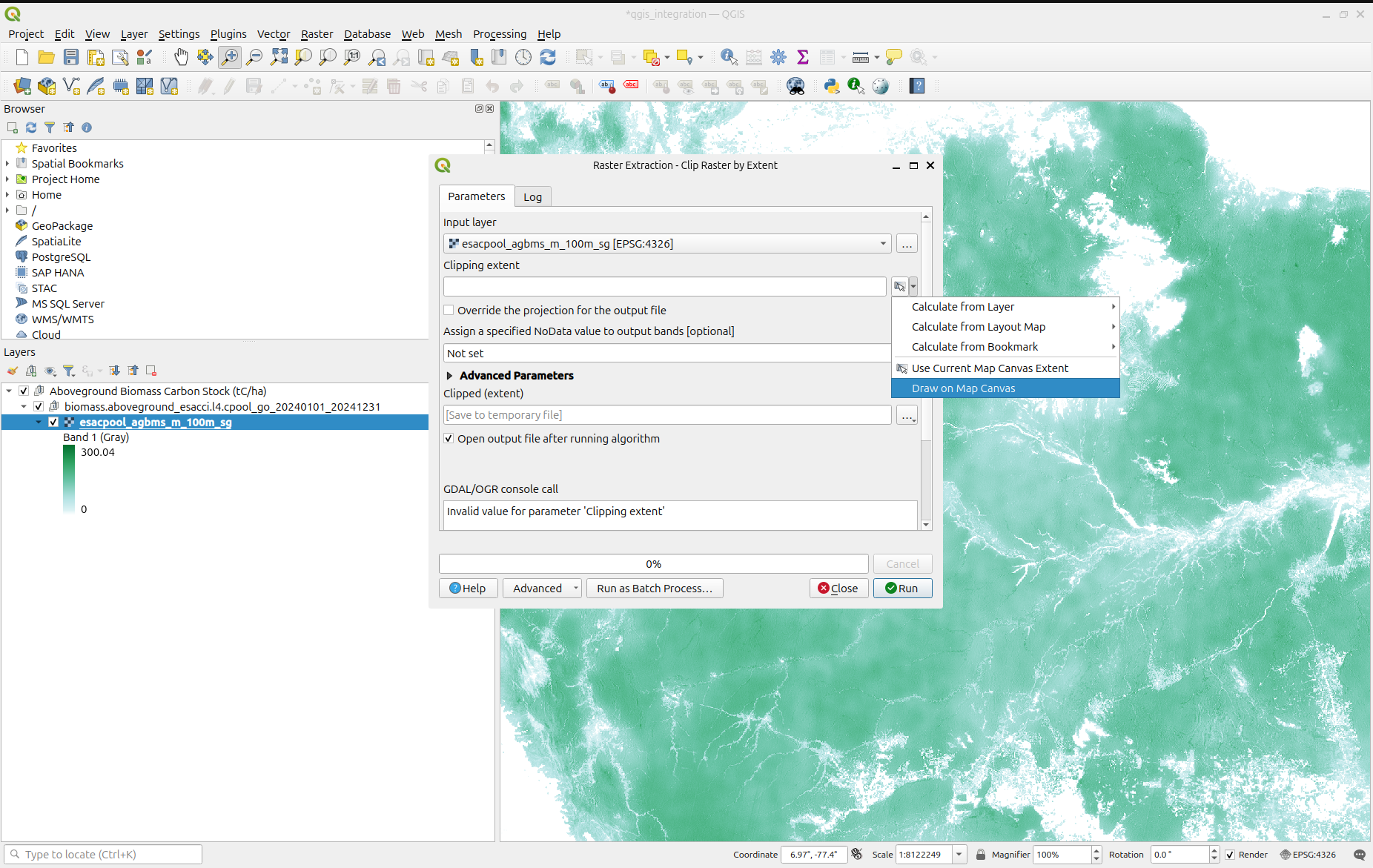
Em seguida: Exemplos de Análise →