Intégration QGIS
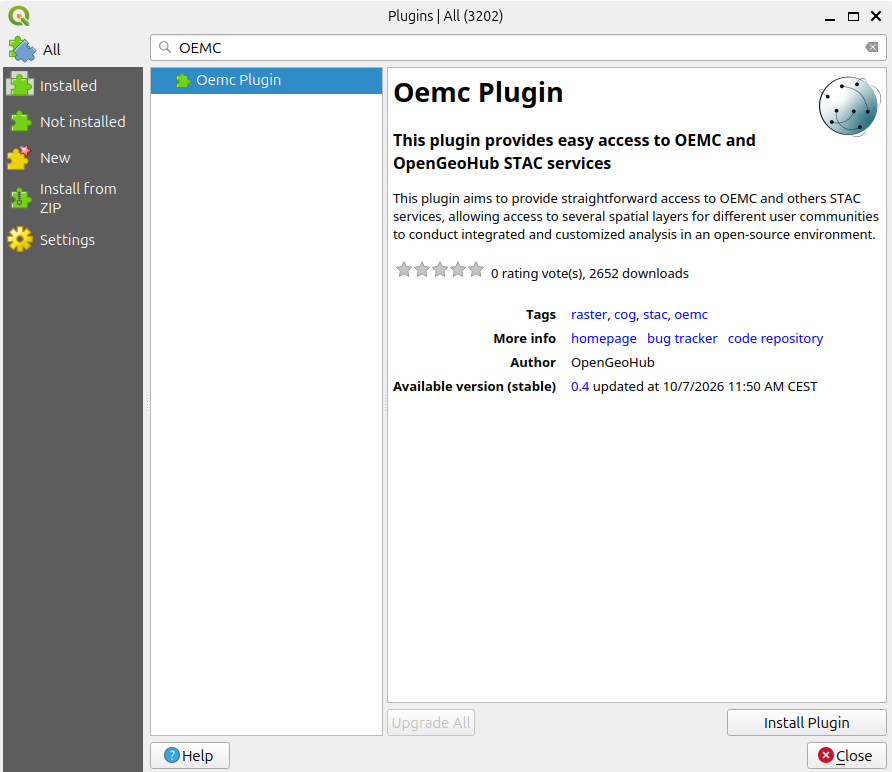
QGIS propose un plugin appelé Omec Plugin, qui permet aux utilisateurs d'accéder aux services STAC de LandMetric. Ce plugin est conçu pour offrir un accès simple aux services OEMC et à d'autres services STAC, permettant à différentes communautés d'utilisateurs d'accéder à diverses couches spatiales et de réaliser des analyses intégrées et personnalisées dans un environnement open source.
Au lieu de télécharger les couches spatiales individuellement et de les charger manuellement dans QGIS, vous pouvez utiliser ce plugin pour simplifier le processus.
Installer Omec Plugin
Avant d'utiliser le plugin, vous devez l'installer dans QGIS.
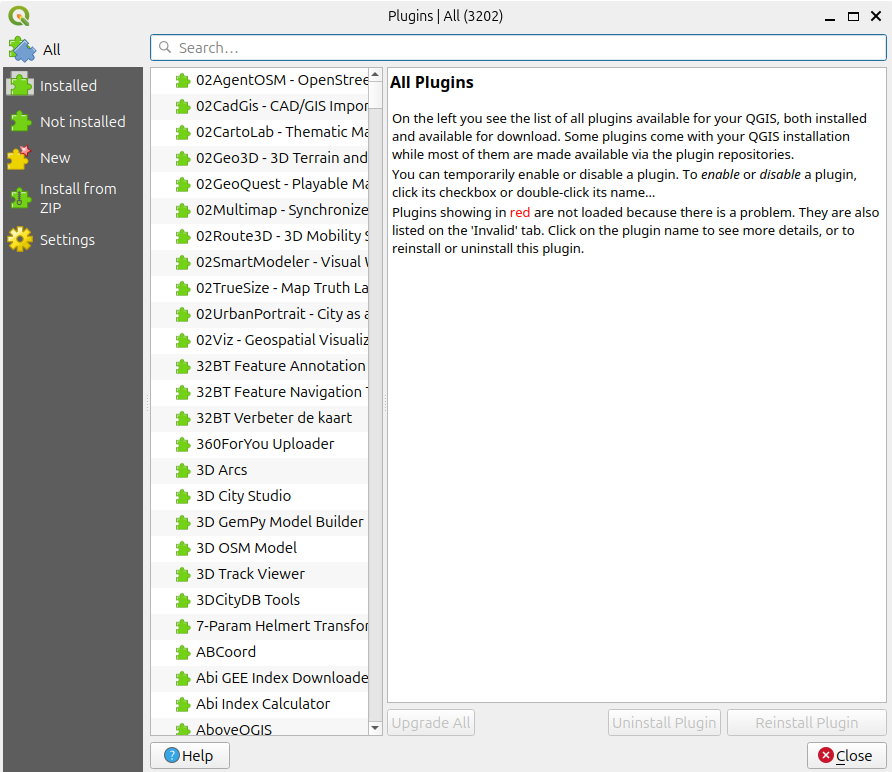
Allez dans Plugins dans le menu supérieur et sélectionnez Gérer et installer les plugins. Cela ouvrira la fenêtre de gestion des plugins, où vous pouvez rechercher et installer des plugins QGIS. 
Saisissez Omec Plugin dans la zone de recherche. Une fois que vous l'avez trouvé, vous pouvez consulter sa description et d'autres informations. Cliquez sur Installer le plugin en bas à droite pour l'installer. Une fois l'installation terminée, cliquez sur Fermer.
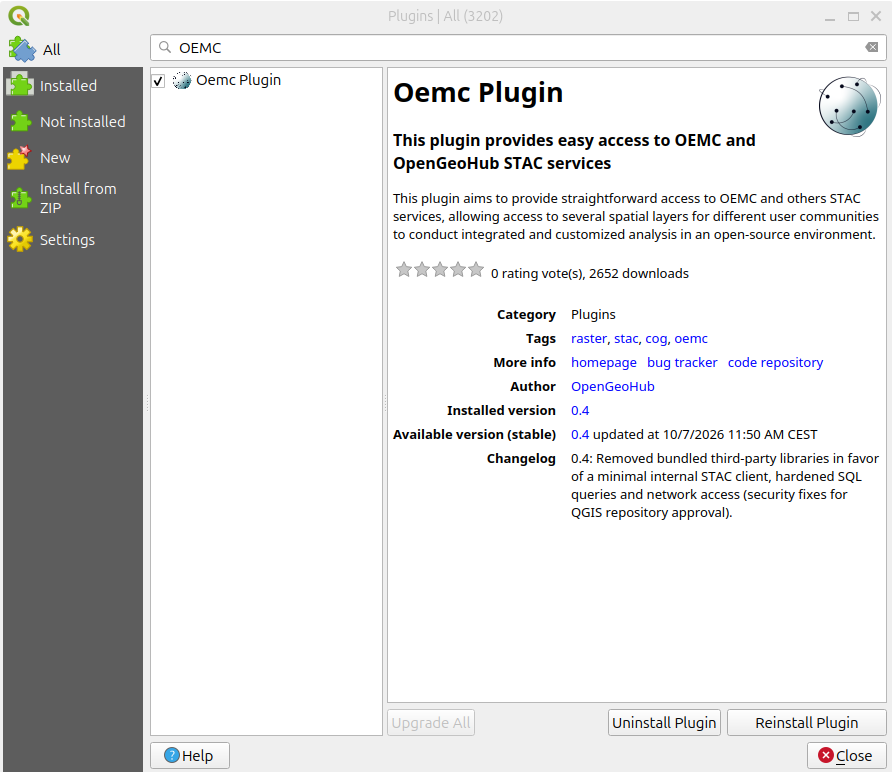
Après l'installation réussie, vous devriez voir l'icône Omec Plugin dans la barre d'outils de QGIS. 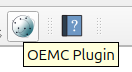
Accéder aux données avec Oemc Plugin
Cliquez sur l'icône Omec Plugin pour ouvrir le panneau du plugin. Faites un clic droit sur Catalogue pour afficher les services disponibles. Le plugin prend en charge non seulement LandMetric, mais aussi d'autres services STAC. 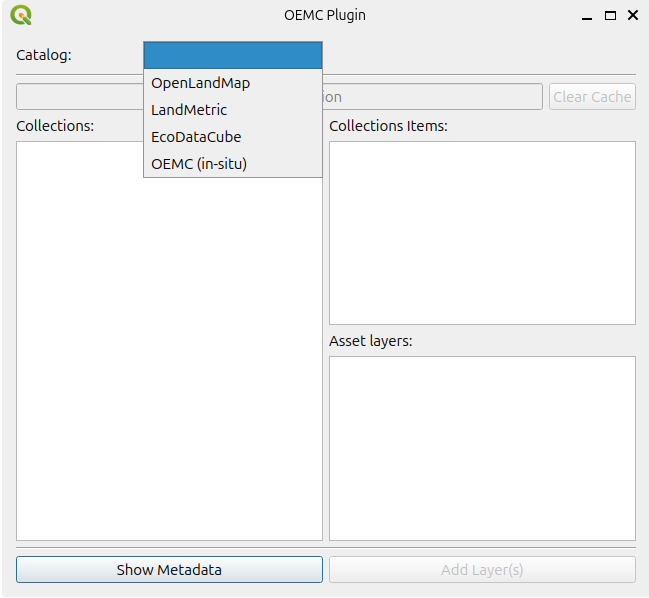
Sélectionnez LandMetric pour parcourir toutes les couches spatiales disponibles via le service STAC LandMetric. 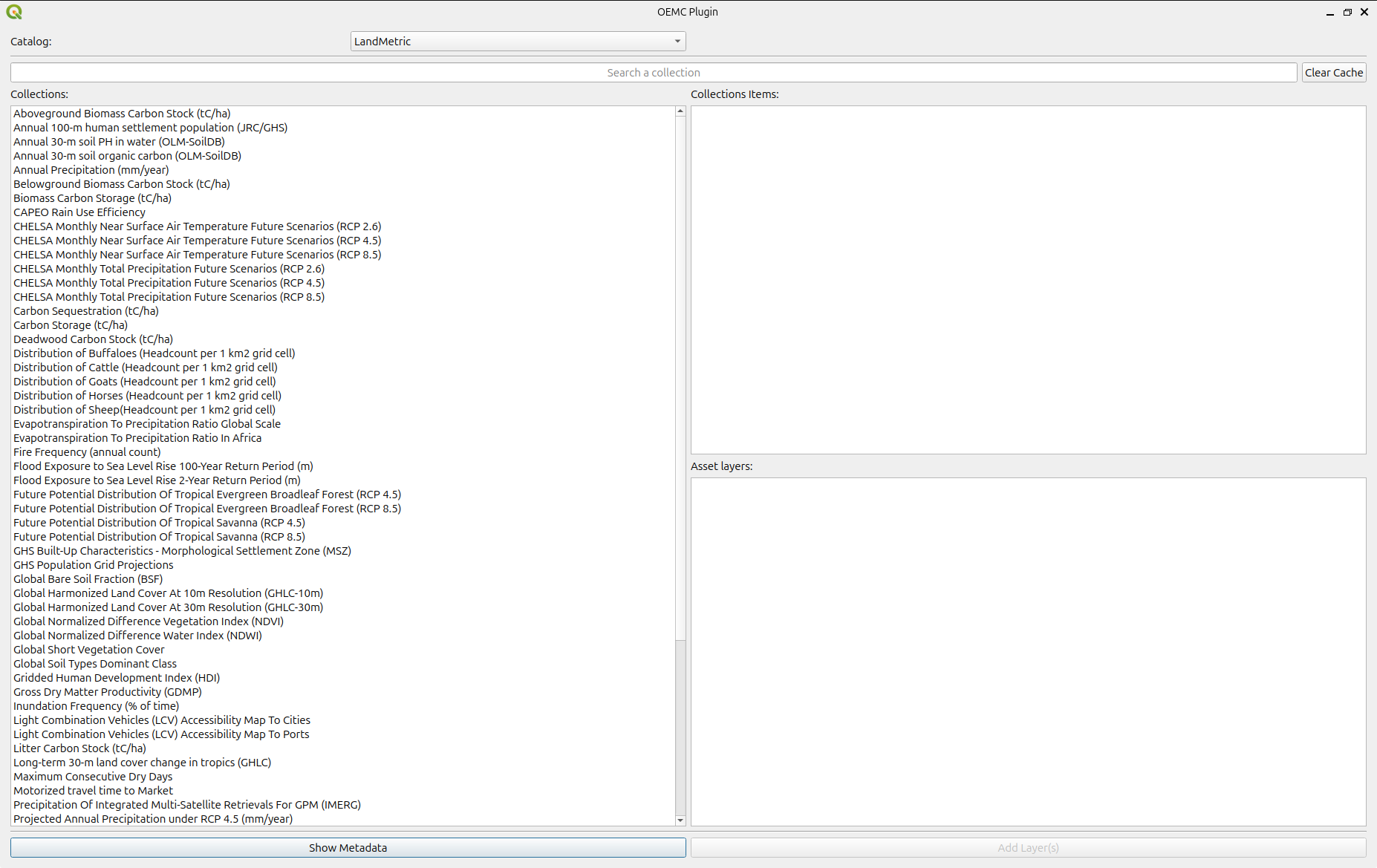
Prenons Aboveground Biomass Carbon Stock (tC/ha) comme exemple.
Sélectionnez cette couche dans le catalogue. Si vous souhaitez explorer ses métadonnées, cliquez sur Afficher les métadonnées en bas du panneau. Cela affichera des informations détaillées sur la couche sélectionnée. 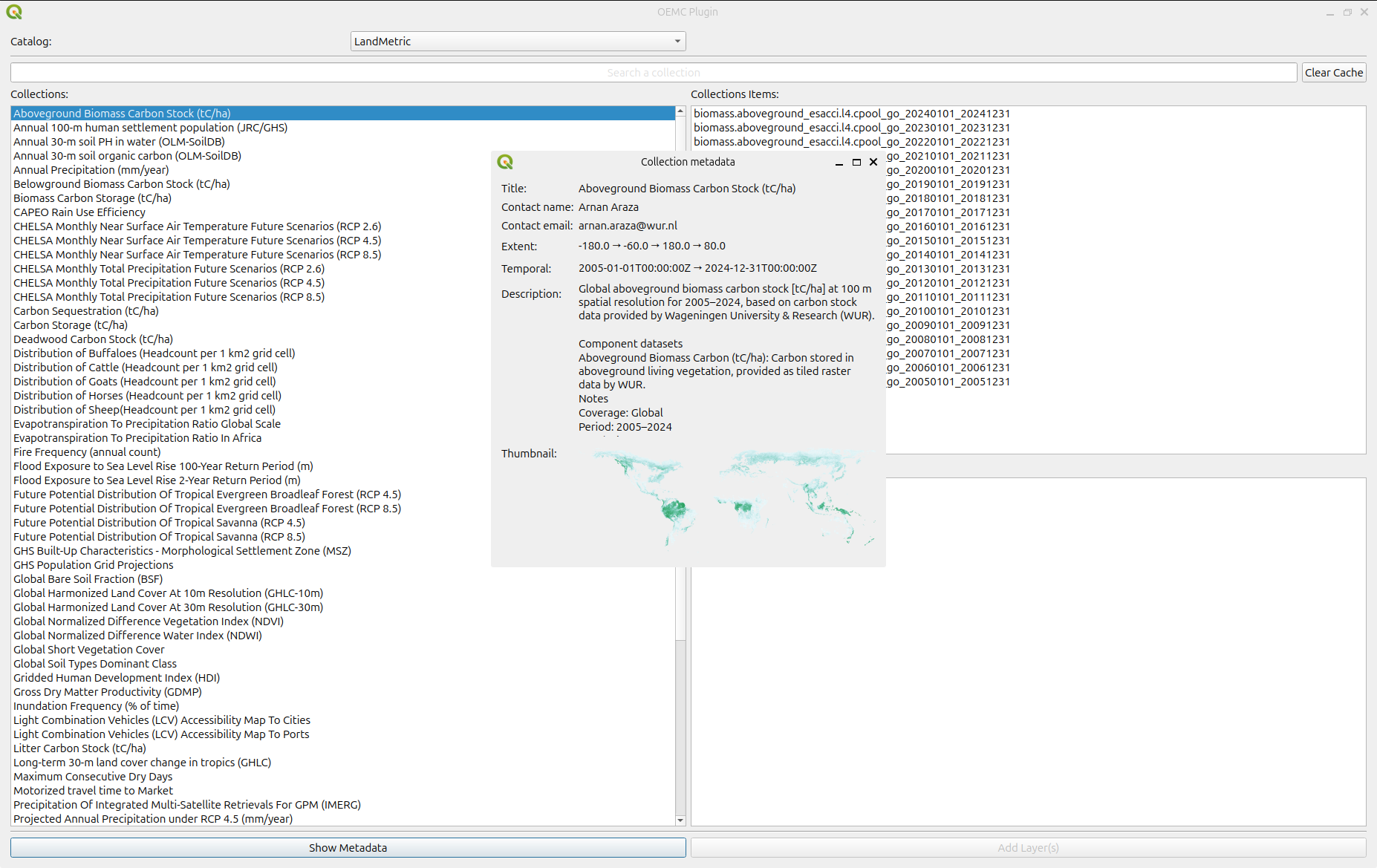
Comme cet ensemble de données contient des données pour plusieurs années, vous pouvez sélectionner les années qui vous intéressent et cliquer sur Ajouter les couches. Les couches sélectionnées apparaîtront alors dans votre projet QGIS. Elles sont automatiquement regroupées et chargées avec des styles prédéfinis. 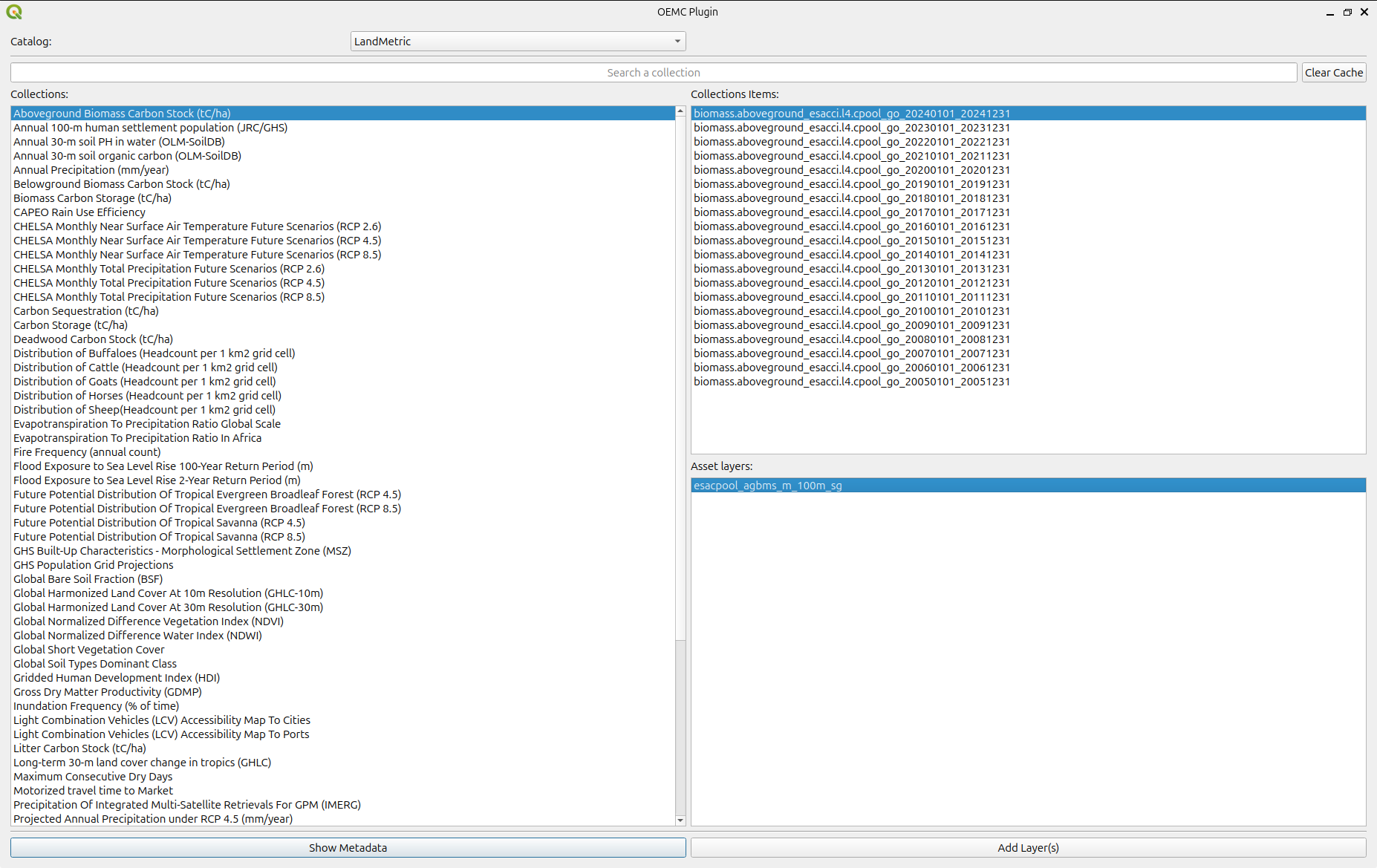
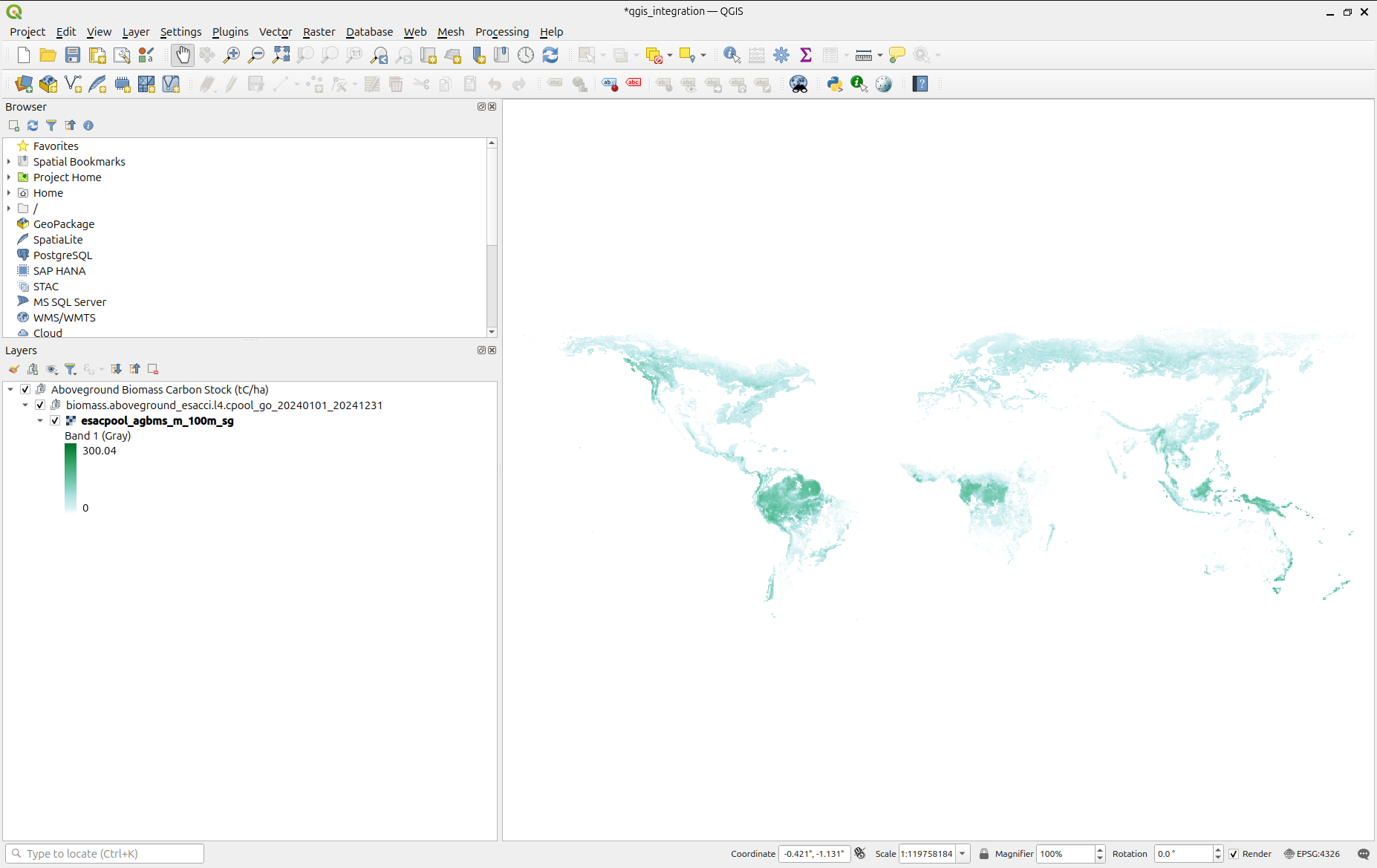
Découper un raster par étendue
La plupart des couches raster disponibles via les services STAC ont une couverture mondiale. Si vous n'êtes intéressé que par une zone d'étude plus restreinte, vous pouvez découper le raster sur votre zone d'intérêt.
Dans QGIS, vous pouvez découper une couche raster à l'aide soit d'une limite polygonale, soit d'une étendue rectangulaire. Si vous disposez déjà d'un polygone définissant votre zone d'étude, vous pouvez le charger dans QGIS et l'utiliser pour découper le raster.
Dans cet exemple, nous allons démontrer comment découper un raster à l'aide d'une étendue rectangulaire.
D'abord, sélectionnez la couche raster que vous souhaitez découper dans le panneau Couches.
Utilisez l'outil Loupe  dans la barre d'outils de QGIS pour zoomer sur votre zone d'intérêt.
Par exemple, concentrons-nous sur une zone en Amérique du Sud. 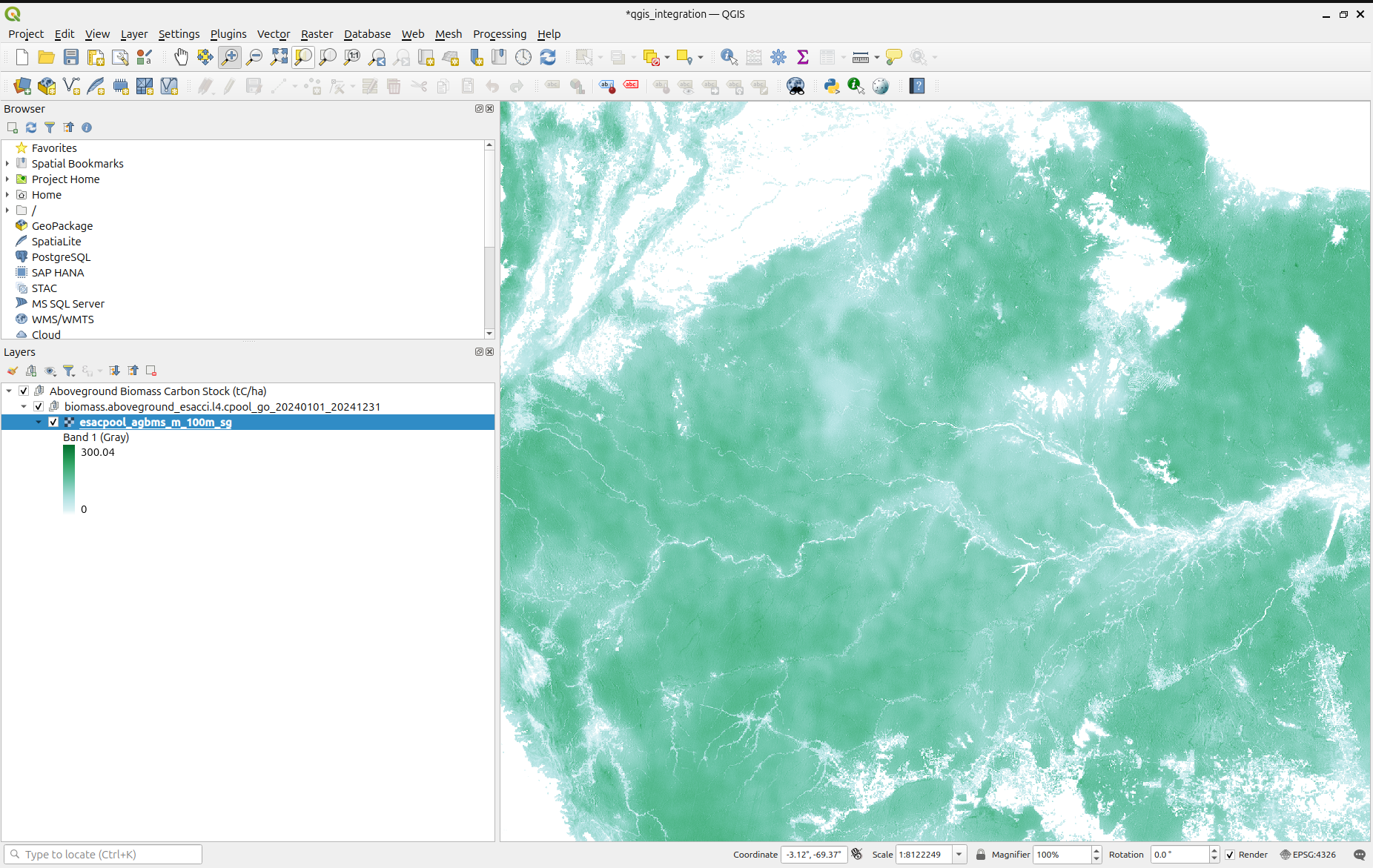
Ensuite, allez dans Raster → Extraction → Découper un raster par étendue. 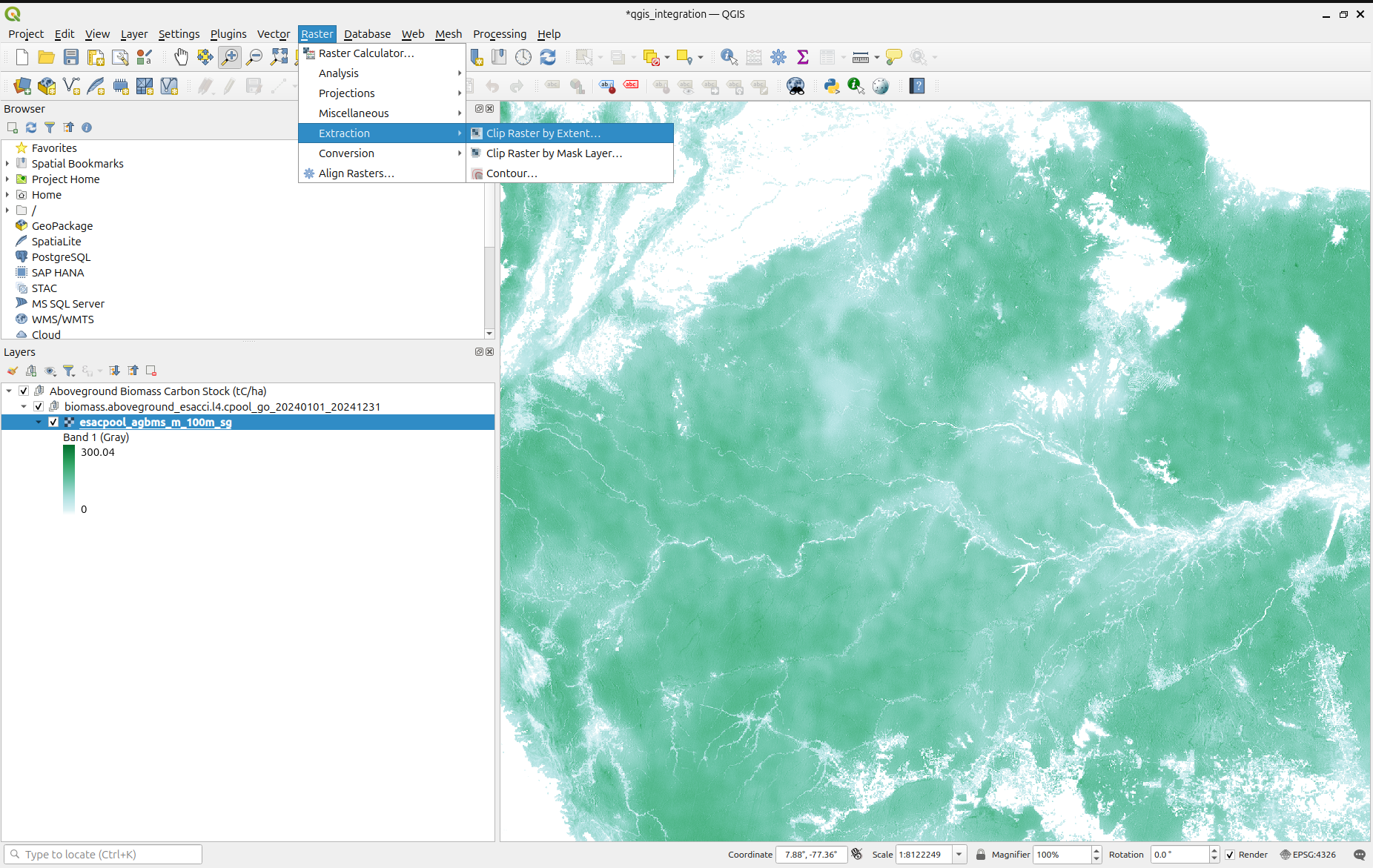
Cela ouvrira l'outil Découper un raster par étendue.
Assurez-vous que la Couche d'entrée est définie sur le raster que vous souhaitez découper.
Sous Étendue de découpage, cliquez sur le menu déroulant. Vous verrez plusieurs options :
-Dessiner sur la canvas : Dessinez manuellement une étendue rectangulaire sur la carte.
-Calculer à partir d'une couche : Utiliser la boîte englobante d'une couche existante.
-Utiliser l'étendue de la canvas : Utiliser l'étendue de la carte actuellement visible, lorsque cette option est disponible.
Dans cet exemple, nous utiliserons Dessiner sur la canvas pour définir manuellement notre étendue de découpage.
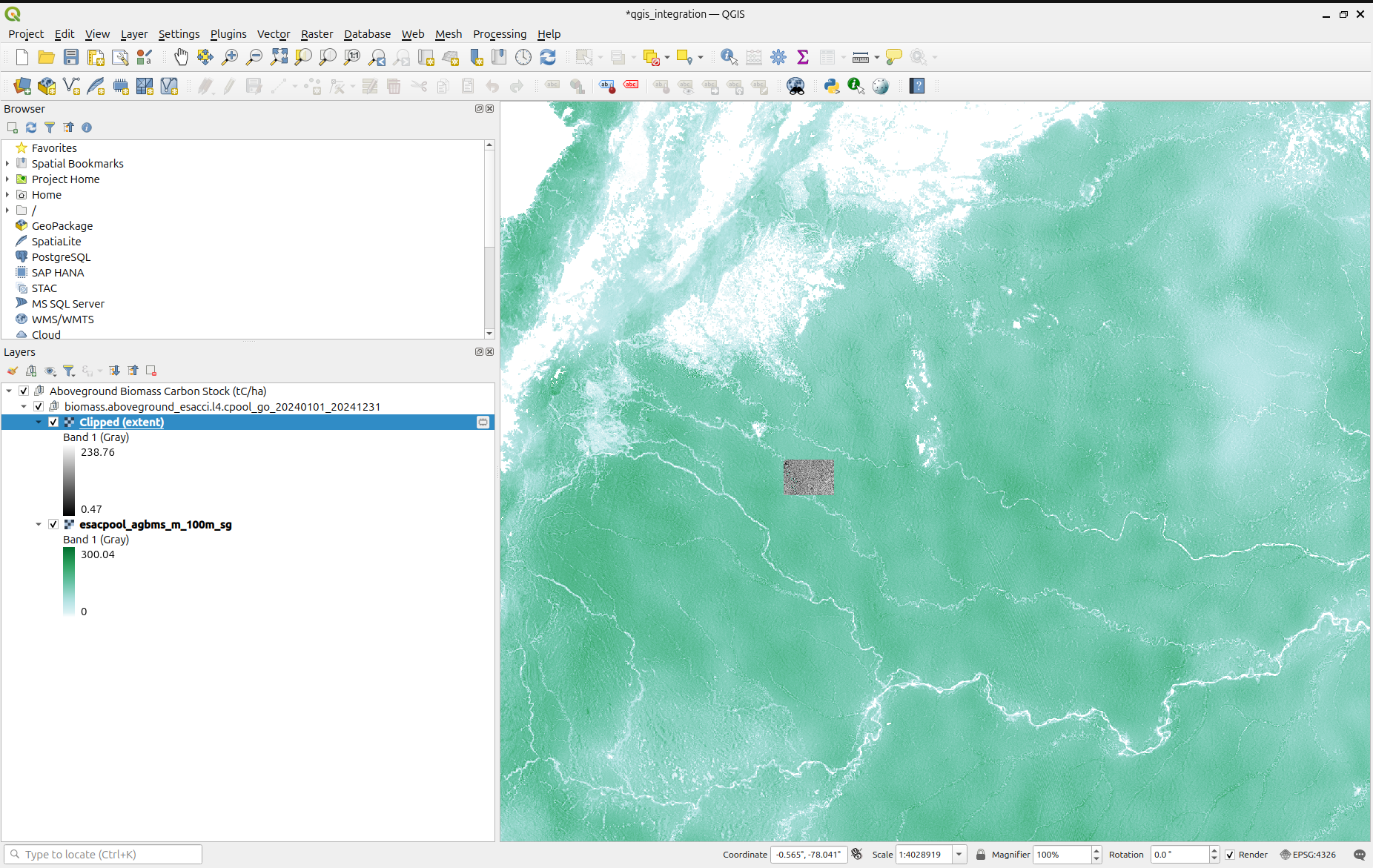
Dessinez un rectangle sur votre zone d'intérêt, puis cliquez sur Exécuter.
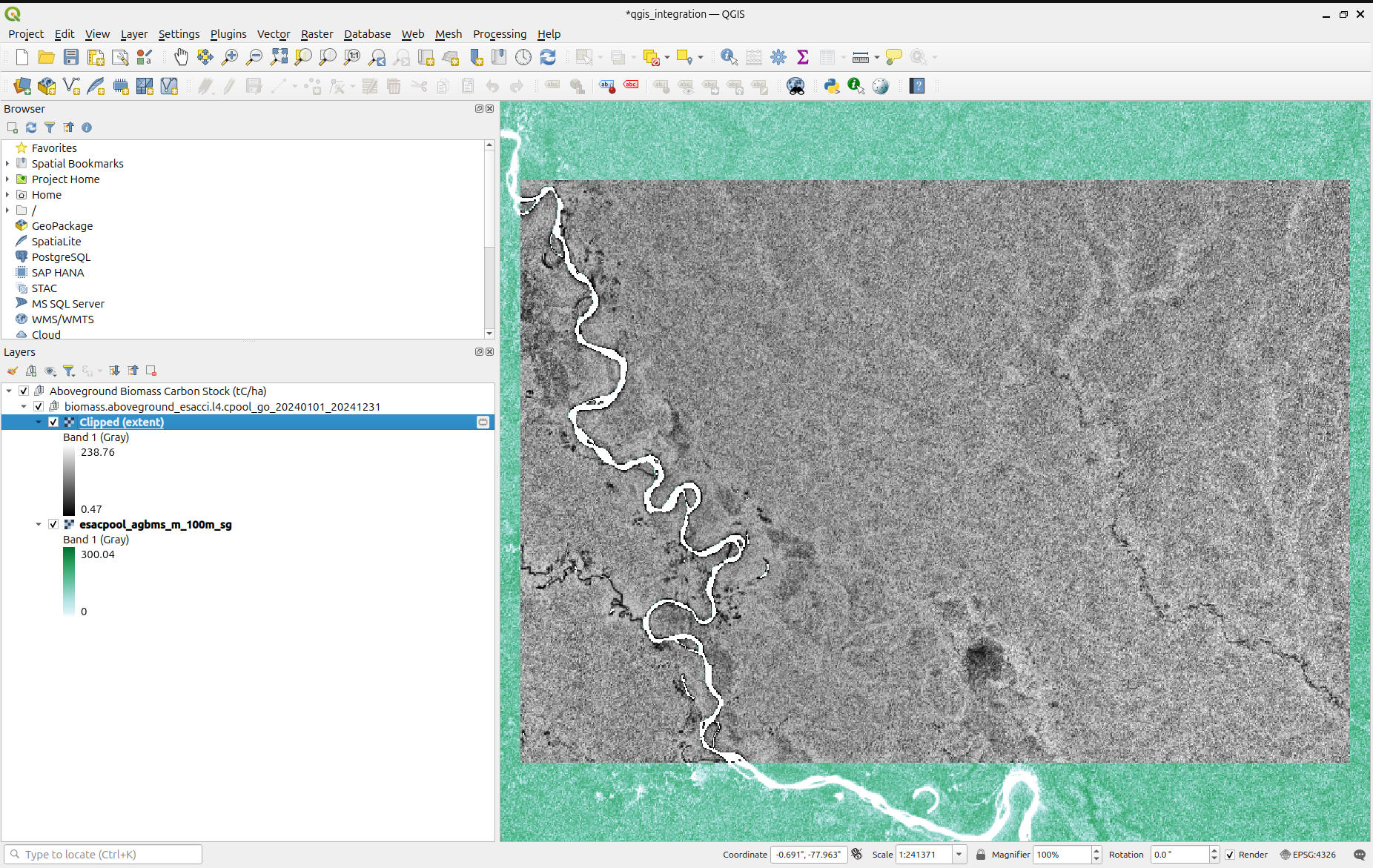
Une fois le processus terminé, une nouvelle couche raster découpée sur votre étendue sélectionnée apparaîtra dans QGIS.
Vous pouvez également ajuster la symbologie du raster découpé pour personnaliser son apparence. 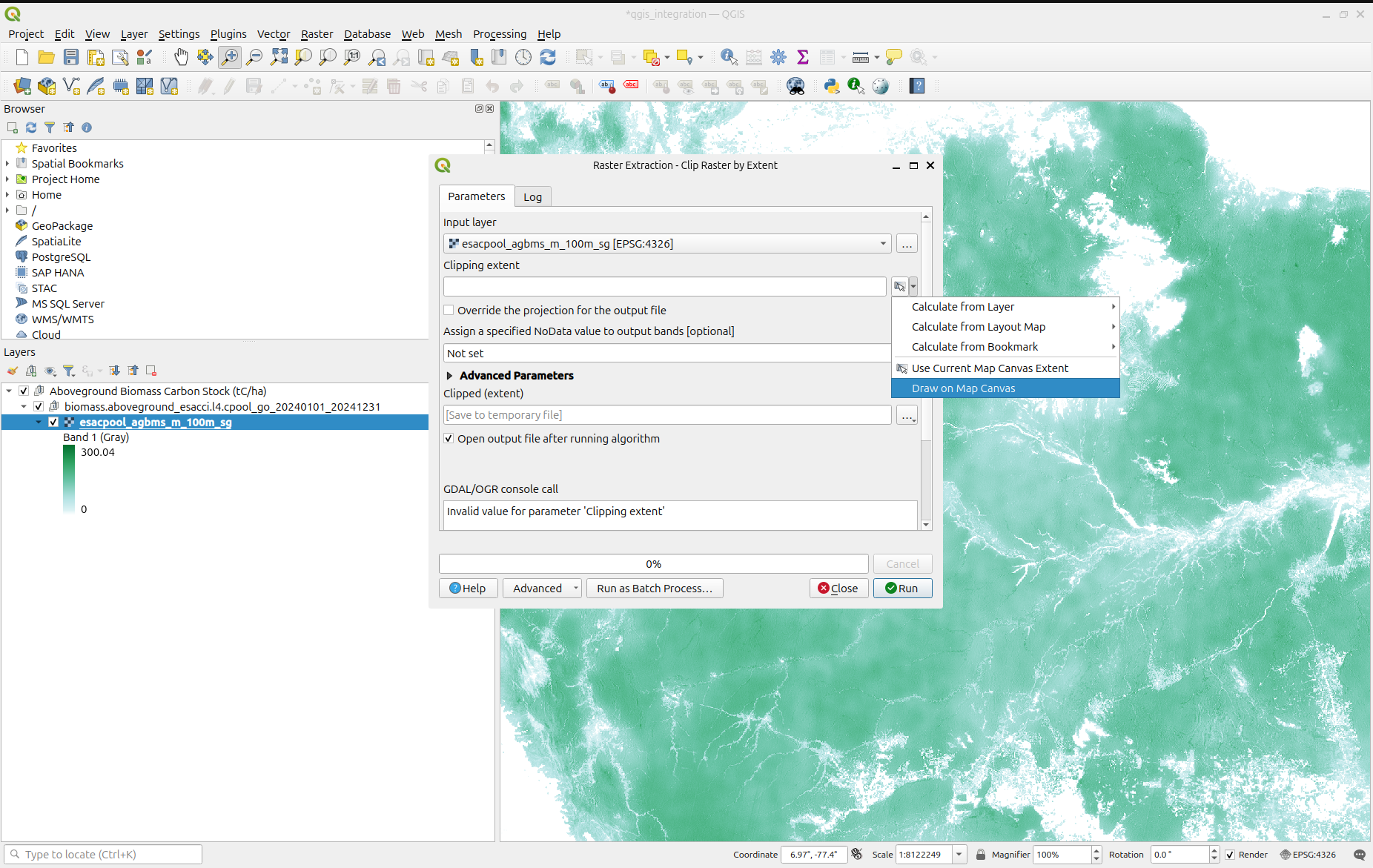
Suivant : Exemples d'analyse →